Jak zablokować YouTube na Android TV i Google TV
Ostatnia weryfikacja: wrzesień 2026
Zweryfikowano przez zespół produktu TVCP
Gdy ktoś mówi, że chce „zablokować YouTube” na telewizorze, może mieć na myśli dwie zupełnie różne rzeczy.
Pierwsza to całkowite uniemożliwienie korzystania z YouTube. Druga to pozostawienie YouTube dostępnym, ale filtrowanie tego, co dziecko może oglądać. Android TV i Google TV potrafią zrobić jedno i drugie, ale używają do tego różnych narzędzi. Ich pomylenie prowadzi do sytuacji, w której ktoś włącza Tryb ograniczony i zastanawia się, dlaczego YouTube nadal się otwiera.
Krótka odpowiedź
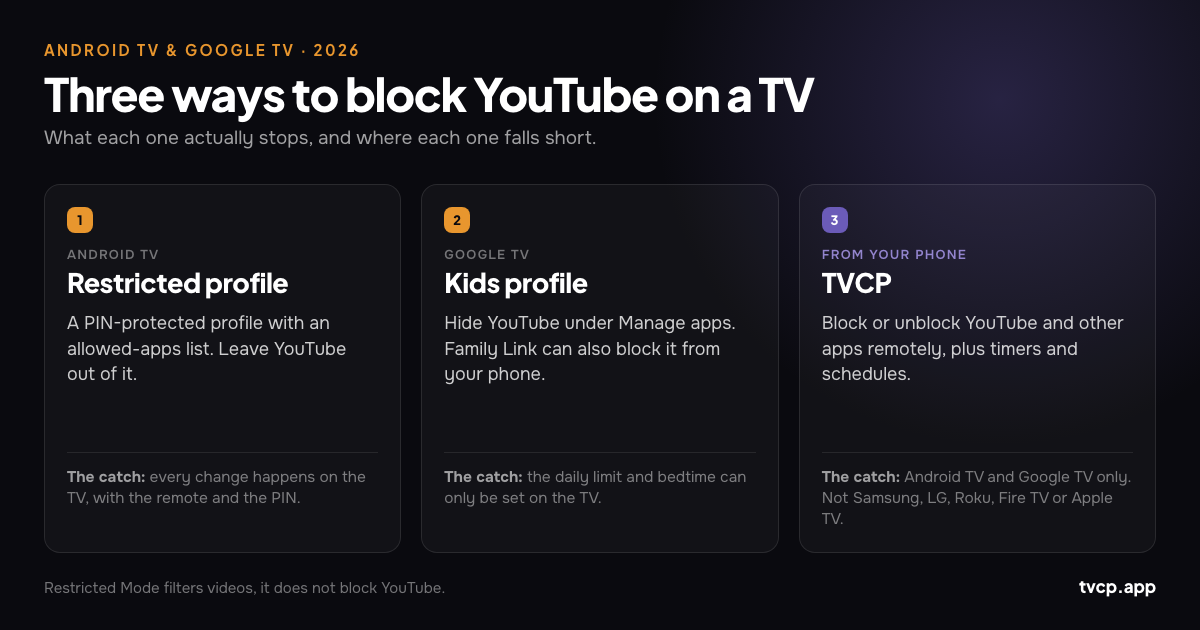
Na Android TV utwórz profil z ograniczeniami, zabezpiecz go kodem PIN i nie dodawaj YouTube do listy dozwolonych aplikacji.
Na Google TV użyj profilu dziecka, otwórz Zarządzaj aplikacjami i ukryj YouTube. Możesz też blokować i odblokowywać wersję YouTube na telewizor z telefonu przy użyciu Family Link.
Tryb ograniczony nie blokuje YouTube. Filtruje część potencjalnie nieodpowiednich treści wewnątrz aplikacji.
Jeśli chcesz włączać lub wyłączać dostęp do YouTube z telefonu bez edytowania profilu TV za każdym razem, TVCP może blokować i odblokowywać aplikacje na Android TV i Google TV.
Która opcja naprawdę blokuje YouTube?
| Metoda | Blokuje aplikację YouTube? | Gdzie sterujesz | Najlepsza do |
|---|---|---|---|
| Profil z ograniczeniami Android TV | Tak | Na telewizorze | Stała lub prawie stała blokada |
| Profil dziecka Google TV | Tak | Na telewizorze | Stałe reguły aplikacji dla profilu dziecka |
| Family Link w Google TV | Tak, dla profilu dziecka | Telefon | Zdalne blokowanie aplikacji w Google TV |
| Tryb ograniczony YouTube | Nie | W YouTube | Filtrowanie części treści dla dorosłych |
| YouTube Kids / nadzorowane korzystanie | Nie | Konto lub profil YouTube | Bezpieczniejsza wersja YouTube |
| TVCP | Tak | Telefon | Reguły zmieniające się w ciągu dnia |
Najpierw zdecyduj: bezpieczniejszy YouTube czy zero YouTube?
To najważniejsze rozróżnienie w tym poradniku.
Jeśli pozwalasz dziecku korzystać z YouTube, ale chcesz lepiej kontrolować treści, użyj nadzorowanego korzystania z YouTube, profilu YouTube Kids oraz ustawień rodzicielskich wewnątrz YouTube. Tryb ograniczony może być dodatkowym filtrem, ale Google opisuje go jako pomoc w ukrywaniu potencjalnie nieodpowiednich treści, a nie gwarantowany tryb bezpieczeństwa dziecka.
Jeśli chcesz całkowicie wyłączyć YouTube, musisz ukryć lub zablokować aplikację na poziomie telewizora albo profilu.
Dalsze kroki zależą od tego, czy TV działa na Android TV czy Google TV.
Jak zablokować YouTube na Android TV
Android TV korzysta z profili z ograniczeniami. Taki profil pokazuje tylko zatwierdzone aplikacje, a jego opuszczenie wymaga PIN-u.
Aby zablokować YouTube:
- Otwórz Ustawienia na Android TV.
- Przejdź do Osobiste > Bezpieczeństwo i ograniczenia.
- Wybierz Utwórz profil z ograniczeniami.
- Ustaw PIN, którego dziecko nie zna.
- Przejrzyj listę aplikacji i pozostaw YouTube wyłączony.
- Naciśnij Wstecz, a następnie wybierz Wejdź do profilu z ograniczeniami.
W tym profilu YouTube nie będzie dostępny, ponieważ nie został zatwierdzony.
Google wyłącza również dostęp do Sklepu Play w profilu z ograniczeniami, więc dziecko nie może po prostu otworzyć sklepu i ponownie zainstalować aplikacji. Niedostępne mogą być także aplikacje firm trzecich, które nie korzystają z logowania Google, o czym warto pamiętać przy tworzeniu profilu z większą liczbą aplikacji.
Zachowaj PIN profilu z ograniczeniami
To nie jest PIN, który warto ustawić na szybko i zapomnieć. Jeśli nie możesz wyjść z profilu z ograniczeniami, udokumentowaną przez Google metodą odzyskania dostępu jest przywrócenie ustawień fabrycznych, które usuwa aplikacje i ustawienia urządzenia.
Zapisz PIN w miejscu, w którym naprawdę go później znajdziesz.
Nazwy menu mogą się różnić
Powyższa ścieżka pochodzi z dokumentacji Android TV Google. Sony, Philips, TCL, Hisense, Nvidia Shield i inne urządzenia mogą używać nieco innych nazw w zależności od wersji oprogramowania.
Jeśli nie widzisz Bezpieczeństwa i ograniczeń, sprawdź, czy telewizor nie działa w rzeczywistości na Google TV. Wiele urządzeń potocznie nazywa się „Android TV”, mimo że aktualny interfejs to Google TV.
Jak zablokować YouTube na Google TV
Google TV nie używa systemu profili z ograniczeniami znanego z Android TV. Zamiast tego ma profil dziecka.
Jeśli jeszcze go nie masz:
- Wybierz zdjęcie profilu na ekranie głównym Google TV.
- Wybierz Dodaj konto, a następnie Dodaj dziecko.
- Wybierz dziecko znajdujące się już w grupie rodzinnej Google albo przejdź przez proces konfiguracji.
Następnie zablokuj YouTube w tym profilu:
- Otwórz Wszystkie ustawienia.
- Przejdź do Konta i profile.
- Wybierz profil dziecka i potwierdź konto dorosłego.
- Otwórz Zarządzaj aplikacjami.
- Odznacz YouTube.
Google TV traktuje zaznaczone aplikacje jako dozwolone, a odznaczone ukrywa w profilu dziecka.
Zablokuj możliwość wyjścia z profilu dziecka
Blokada YouTube w profilu dziecka działa tylko wtedy, gdy dziecko pozostaje w tym profilu.
Google TV oferuje Kids lock dla profilu dziecka oraz osobne funkcje Profile lock dla zalogowanych profili. Użyj dostępnej blokady tak, aby wyjście z chronionego środowiska wymagało PIN-u lub danych konta dorosłego.
Bez tego ustawienie YouTube jest tak silne, jak silna jest blokada przełączania profili.
Czy mogę zablokować YouTube na Google TV z telefonu?
Tak, przez Family Link, jeśli YouTube jest zarządzany jako aplikacja w profilu Google TV dziecka.
Aktualne instrukcje Google dla Family Link pozwalają rodzicom blokować lub odblokowywać aplikacje z telefonu. Łatwo przeoczyć jeden szczegół: jeśli aplikacja ma osobną wersję mobilną i telewizyjną, Google informuje, że może być konieczne zablokowanie obu wersji, aby dziecko nie zachowało dostępu na Google TV.
W przypadku prostego zdalnego blokowania aplikacji Google TV jest więc wyraźnie bardziej elastyczne niż Android TV.
Na tym jednak kończy się sterowanie czasem z Family Link. Dzienny limit Google TV i okres bez dostępu nadal ustawia się na telewizorze, a nie w Family Link. Jeśli większym problemem jest ogólny czas przed telewizorem, zobacz Limity czasu ekranowego na Android TV i Google TV.
Tryb ograniczony nie jest blokadą YouTube
Tryb ograniczony jest przydatny, ale odpowiada na inne pytanie.
YouTube opisuje go jako opcjonalne ustawienie pomagające odfiltrować potencjalnie nieodpowiednie treści. Wykorzystuje m.in. metadane, tytuły, przeglądy pod kątem wytycznych społeczności i ograniczenia wiekowe. Taki filtr nie usuwa aplikacji.
Na Android TV możesz włączyć Tryb ograniczony w ustawieniach YouTube. Aplikacja nadal się otwiera, wyszukiwanie działa, a filmy przechodzące przez filtr nadal można odtwarzać.
Czyli:
- Chcesz mniej treści dla dorosłych? Tryb ograniczony może pomóc.
- Chcesz, aby YouTube był niedostępny? Zablokuj aplikację na poziomie profilu TV.
A co z YouTube Kids?
YouTube Kids również nie jest blokadą. To wersja YouTube przeznaczona dla dzieci, z mniejszym katalogiem i dodatkowymi ustawieniami rodzicielskimi.
Na obecnych urządzeniach TV Google kieruje rodziny do profilu YouTube Kids dziecka wewnątrz głównej aplikacji YouTube. Tworzy to pewien kompromis: jeśli całkowicie ukryjesz aplikację YouTube, możesz również usunąć drogę, którą dziecko wchodzi do YouTube Kids na tym telewizorze.
Nie blokuj więc YouTube tylko dlatego, że standardowa strona główna jest zbyt szeroka, jeśli tak naprawdę chcesz korzystać z YouTube Kids. Najpierw skonfiguruj dziecięce doświadczenie w YouTube i sprawdź, czy rozwiązuje problem.
Cztery sposoby, w jakie blokada YouTube może mieć luki
Zablokowanie aplikacji jest proste. Utrzymanie reguły w praktyce to miejsce, w którym pojawiają się wyjątki.
1. Dziecko zmienia profil
To najbardziej oczywisty i najważniejszy przypadek. Ograniczenie przypisane do profilu dziecka lub profilu z ograniczeniami znika, jeśli dziecko przejdzie na nieograniczony profil dorosłego. Zablokuj zmianę profilu.
2. YouTube otwiera się w przeglądarce
Zablokowanie aplikacji YouTube nie blokuje automatycznie youtube.com w przeglądarce internetowej. Jeśli telewizor ma przeglądarkę i celem jest całkowity brak YouTube, ogranicz również przeglądarkę.
3. Profil dorosłego może ponownie instalować lub sideloadować aplikacje
Sklep Play nie jest dostępny w profilu z ograniczeniami Android TV, co pomaga. Profil bez ograniczeń ma więcej możliwości. Jeśli dziecko zna PIN dorosłego, koncepcja profilu została już obejścia.
4. Przesyłanie działa różnie w zależności od konfiguracji
YouTube obsługuje łączenie i przesyłanie treści między telefonami a telewizorami. Zablokowana lub niedostępna aplikacja TV może przerwać część tych ścieżek, ale dokładne zachowanie zależy od urządzenia, odbiornika i zainstalowanych aplikacji.
Jeśli korzystacie z castingu, przetestuj go po zastosowaniu blokady zamiast zakładać, że wszystko jest zabezpieczone.
Jeśli zasada zmienia się codziennie, użyj innego rodzaju kontroli
Profil świetnie nadaje się do stałej zasady: YouTube nigdy nie jest dozwolony albo YouTube jest zawsze dozwolony w profilu dziecka.
Gorzej sprawdza się przy zmiennej regule: YouTube po lekcjach, nie przed kolacją, dostępny w sobotę rano, ponownie zablokowany wieczorem.
Na Google TV Family Link zapewnia już dobrą obsługę blokowania aplikacji z telefonu. Na Android TV wbudowany profil z ograniczeniami nie ma odpowiednika takiego zdalnego przełącznika.
TVCP jest kolejną opcją na obu platformach. Łączy aplikację TV z TVCP Guardian na telefonie z Androidem lub iPhonie i pozwala:
- Blokować lub odblokowywać YouTube oraz inne zainstalowane aplikacje z telefonu.
- Blokować lub odblokowywać sam telewizor.
- Uruchamiać odliczanie, po którym telewizor się zablokuje.
- Ustawiać dozwolone godziny oglądania.
- Ustawiać limit głośności i korzystać z wyłącznika czasowego.
- Chronić sterowanie na telewizorze 4-cyfrowym PIN-em.
Jeśli YouTube ma być po prostu stale zablokowany, użyj darmowych wbudowanych funkcji profilu. Są już w systemie i wykonują tę pracę.
TVCP jest bardziej przydatny, gdy odpowiedź zmienia się w ciągu dnia lub gdy chcesz mieć taki sam poziom sterowania z telefonu na Android TV i Google TV. Działa wyłącznie na Android TV i Google TV i zaczyna się od 7-dniowego bezpłatnego okresu próbnego.
Wypróbuj TVCP na Android TV lub Google TV
Najczęściej zadawane pytania
Czy mogę całkowicie zablokować YouTube na Android TV?
Tak. Utwórz profil z ograniczeniami i nie dodawaj YouTube do listy dozwolonych aplikacji. Sklep Play nie jest dostępny w tym profilu, więc aplikacji nie można po prostu ponownie zainstalować stamtąd.
Czy mogę zablokować YouTube na Google TV?
Tak. W profilu dziecka Google TV otwórz Zarządzaj aplikacjami i ukryj YouTube. Zabezpiecz profil dziecka lub profile dorosłych, aby blokady nie można było ominąć przez zmianę profilu.
Czy mogę zablokować YouTube na Google TV przez Family Link?
Tak. Google podaje, że Family Link może blokować i odblokowywać aplikacje w profilu Google TV dziecka. Jeśli YouTube występuje jako osobna wersja mobilna i TV, upewnij się, że wersja telewizyjna również jest zablokowana.
Czy Tryb ograniczony blokuje YouTube?
Nie. Tryb ograniczony filtruje część potencjalnie nieodpowiednich treści. Aplikacja YouTube pozostaje dostępna.
Czy mogę blokować pojedyncze kanały YouTube przez kontrolę rodzicielską Android TV?
Nie za pomocą ograniczeń aplikacji Android TV lub Google TV. Te ustawienia ukrywają albo zezwalają na całą aplikację YouTube. Kontrola poszczególnych kanałów i filmów odbywa się wewnątrz nadzorowanego lub dziecięcego środowiska YouTube.
Czy mogę ustawić limit czasu tylko dla YouTube na telewizorze?
Wbudowany dzienny limit Google TV dotyczy profilu TV dziecka, a nie działa jako prosty limit tylko dla YouTube. Profil z ograniczeniami Android TV nie ma wbudowanego limitu czasu. Family Link może zablokować aplikację YouTube na Google TV, a TVCP pozwala osobno włączać i wyłączać dostęp do YouTube niezależnie od timerów i harmonogramów całego telewizora.
Czy zablokowanie YouTube blokuje również YouTube Kids?
Może. Na obecnych telewizorach YouTube Kids jest dostępny z profilu dziecka wewnątrz głównej aplikacji YouTube. Jeśli całkowicie usuniesz aplikację, możesz usunąć również dostęp do tego dziecięcego środowiska.
Czy TVCP działa na Samsungu, LG, Roku, Fire TV lub Apple TV?
Nie. TVCP został stworzony dla Android TV i Google TV.
Podsumowanie
Jeśli celem jest zero YouTube, zablokuj aplikację na poziomie profilu: za pomocą profilu z ograniczeniami w Android TV lub przez Zarządzaj aplikacjami w profilu dziecka Google TV. Następnie zablokuj możliwość zmiany profilu. Ten drugi krok sprawia, że pierwszy ma sens.
Jeśli celem jest bezpieczniejszy YouTube, pozostaw aplikację i użyj dziecięcych/nadzorowanych ustawień YouTube oraz, jeśli to przydatne, Trybu ograniczonego.
A jeśli prawdziwym problemem nie jest zasada, lecz konieczność podchodzenia do telewizora za każdym razem, gdy się zmienia, Google TV oferuje Family Link do blokowania aplikacji, a TVCP dodaje sterowanie aplikacjami z telefonu zarówno na Android TV, jak i Google TV.
Oficjalne źródła i dalsza lektura
- Google: blokowanie konkretnych aplikacji lub gier na Android TV
- Google: kontrola rodzicielska w Google TV
- Google: konfiguracja profilu dziecka w Google TV
- Google: blokada profilu w Google TV
- YouTube: włączanie i wyłączanie Trybu ograniczonego
- YouTube: YouTube Kids na telewizorze
- YouTube: kontrola rodzicielska profili YouTube Kids
- YouTube: oglądanie YouTube na TV przez łączenie urządzeń
- Najlepsza kontrola rodzicielska na Smart TV w 2026 roku
- Jak ustawić kontrolę rodzicielską na Android TV
- Limity czasu ekranowego na Android TV i Google TV
- TVCP: kontrola rodzicielska dla Android TV i Google TV
Powiązane poradniki
Najlepsza kontrola rodzicielska na Smart TV w 2026 roku
Porównaj kontrolę rodzicielską w Google TV, Android TV, Fire TV, Samsung, LG, Roku i Apple TV: czas ekranu, aplikacje, PIN i sterowanie z telefonu.
Jak ustawić kontrolę rodzicielską na Android TV (2026)
Skonfiguruj kontrolę rodzicielską na Android TV: profil z ograniczeniami, PIN, blokowanie aplikacji i ochrona zakupów. Zobacz też różnice w Google TV.
Limity czasu ekranowego na Android TV i Google TV (2026)
Ustaw dzienny limit i porę snu w Google TV, sprawdź, dlaczego Android TV nie ma wbudowanego limitu czasu ekranowego i co Family Link pozwala zrobić z telefonu.