Limity czasu ekranowego na Android TV i Google TV (2026)
Ostatnia weryfikacja: wrzesień 2026
Zweryfikowano przez zespół produktu TVCP
Najtrudniejsze w ograniczaniu czasu przed telewizorem zwykle nie jest wybranie liczby minut. Trudniej sprawić, żeby ta liczba naprawdę coś znaczyła, gdy pilot leży na kanapie, a ktoś prosi o jeszcze jeden odcinek.
Android TV i Google TV wyglądają na bardzo blisko spokrewnione systemy, ale ich wbudowane funkcje czasowe znacząco się różnią. Jeśli chcesz ustawić dzienny limit oglądania, ta różnica ma większe znaczenie niż marka telewizora.
Krótka odpowiedź
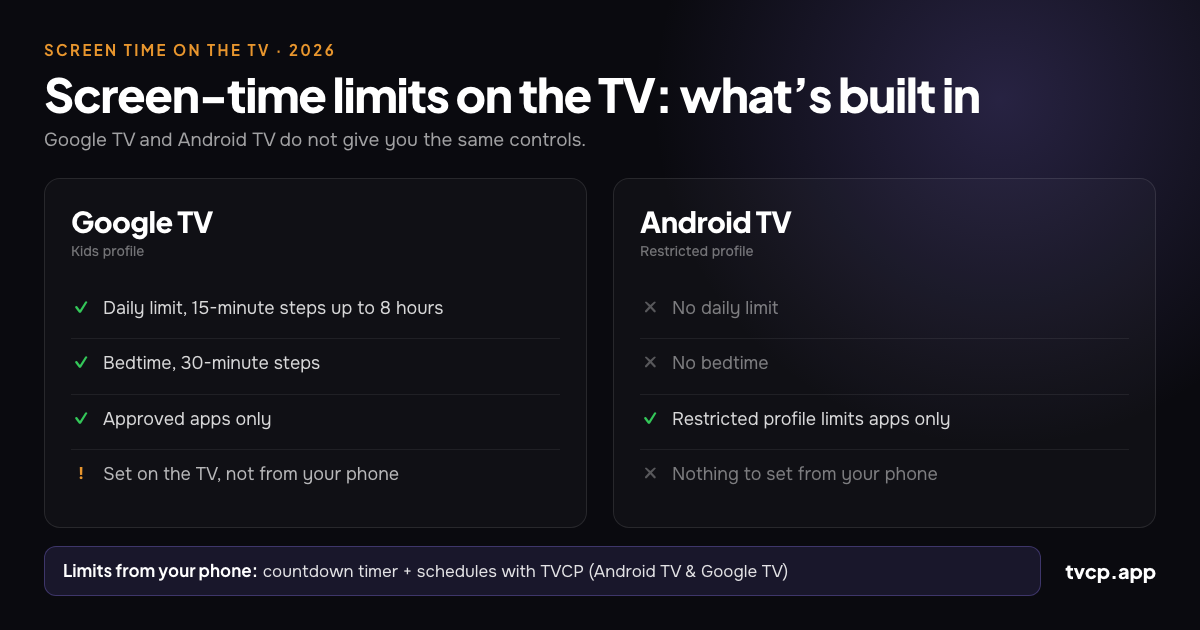
Google TV ma wbudowane limity czasu ekranowego. W profilu dziecka możesz ustawić dzienny limit oglądania co 15 minut, maksymalnie do ośmiu godzin, a także porę snu co 30 minut.
Android TV nie ma wbudowanego dziennego limitu czasu ekranowego ani pory snu. Profil z ograniczeniami decyduje, z jakich aplikacji dziecko może korzystać, a nie jak długo może oglądać telewizję.
Google TV ma jedno ograniczenie: dzienny limit i okres bez dostępu ustawia się bezpośrednio na telewizorze. Google podaje, że nie można zmieniać ich przez Family Link. Family Link może natomiast zdalnie blokować i odblokowywać aplikacje.
Jeśli chcesz, aby sam telewizor blokował się po odliczaniu albo według harmonogramu, który zmieniasz z telefonu, TVCP dodaje takie funkcje na Android TV i Google TV.
Czas ekranowy: Google TV a Android TV
| Funkcja | Google TV | Android TV |
|---|---|---|
| Dzienny limit TV | Tak, w profilu dziecka | Brak wbudowanego |
| Pora snu / okres bez dostępu | Tak | Brak wbudowanego |
| Krok limitu | 15 minut, maks. 8 godzin | Nie dotyczy |
| Krok pory snu | 30 minut | Nie dotyczy |
| Wybór dozwolonych aplikacji | Tak | Tak, przez profil z ograniczeniami |
| Blokowanie aplikacji z telefonu | Tak, przez Family Link | Nie w profilu wbudowanym |
| Zmiana dziennego limitu TV z telefonu | Nie | Brak limitu do zmiany |
| Zdalne zablokowanie całego TV | Brak wbudowanego | Brak wbudowanego |
Google TV: wbudowane limity czasu naprawdę są użyteczne
Jeśli telewizor działa na Google TV, a profile dzieci są dostępne na Twoim urządzeniu i w Twoim regionie, zacznij od nich, zanim zainstalujesz cokolwiek dodatkowego.
Utwórz profil dziecka z menu profilu na ekranie głównym Google TV. Podczas konfiguracji wybierasz aplikacje widoczne dla dziecka. Gdy profil już istnieje, otwórz:
Ustawienia > Konta i profile > profil dziecka > Czas przed ekranem
Możesz tam ustawić:
- Dzienny limit: wybierz dni i dostępny czas oglądania. Google pozwala ustawiać limit co 15 minut, maksymalnie do ośmiu godzin.
- Pora snu: wybierz dni oraz początek i koniec przedziału oglądania. Godziny ustawia się co 30 minut.
- Dodatkowy czas: gdy dzienny limit się skończy, dorosły może dodać więcej czasu z ekranu blokady.
W domu z przewidywalną rutyną może to być wszystko, czego potrzebujesz.
Nie zapomnij o blokadzie profilu
Reguła czasu ekranowego należy do profilu dziecka, a nie do fizycznego telewizora. Jeśli dziecko może po prostu wyjść z tego profilu i wejść na nieograniczony profil dorosłego, limit przestaje obowiązywać.
Google TV obsługuje blokowanie profili. W zależności od konfiguracji możesz zobaczyć Blokadę dzieci na profilu dziecka albo Blokadę profilu na profilu dorosłego. Cel jest ten sam: wyjście z chronionego profilu lub wejście na Twój ma wymagać PIN-u albo danych konta Google osoby dorosłej.
To jedno z tych ustawień, które wydaje się opcjonalne tylko do chwili, gdy dziecko po raz pierwszy odkryje przełącznik profili.
Czy Family Link może zmienić limit czasu Google TV z telefonu?
Nie ogólny limit telewizora.
Family Link jest przydatny w połączeniu z profilem dziecka Google TV, ale możliwości telefonu są węższe, niż wielu rodziców się spodziewa. Google pozwala obecnie monitorować aktywność aplikacji oraz blokować lub odblokowywać aplikacje dziecka. Jeśli aplikacja ma osobną wersję mobilną i telewizyjną, Google zaleca nawet sprawdzenie obu wersji.
Family Link nie może ustawiać dziennego limitu Google TV, okresu bez dostępu ani dodatkowego czasu. Google podaje, że te elementy trzeba skonfigurować bezpośrednio na Google TV.
Jeśli więc dzisiejsza zasada zmienia się z godziny na półtorej, wbudowana metoda nadal odsyła Cię do telewizora.
Android TV: możesz kontrolować aplikacje, ale nie czas
Android TV korzysta z innego systemu kontroli rodzicielskiej. Głównym narzędziem jest profil z ograniczeniami.
Przejdź do:
Ustawienia > Osobiste > Bezpieczeństwo i ograniczenia > Utwórz profil z ograniczeniami
Ustaw PIN, wybierz zainstalowane aplikacje, z których profil może korzystać, a następnie wejdź do profilu z ograniczeniami.
To działa przy zasadzie typu „bez YouTube” albo „tylko te trzy aplikacje”. Nie jest to jednak system czasu ekranowego. Android TV nie oferuje w profilu z ograniczeniami porównywalnego dziennego limitu, pory snu ani harmonogramu blokady telewizora.
Drugie praktyczne ograniczenie: zmiany wprowadza się na telewizorze. Jeśli YouTube jest dozwolony rano, ale po południu dopiero po odrobieniu lekcji, trzeba zmienić listę dozwolonych aplikacji na TV, a później zmienić ją z powrotem.
Pełną konfigurację opisujemy w poradniku Jak ustawić kontrolę rodzicielską na Android TV.
Zanim dodasz kolejną aplikację rodzicielską, zrób najpierw to
Kilka wbudowanych ustawień rozwiązuje zaskakująco dużą część problemu:
- Na Google TV utwórz profil dziecka i ustaw dzienny limit oraz porę snu.
- Zablokuj przełączanie profili, aby dziecko nie mogło po prostu przejść na profil bez ograniczeń.
- Na Android TV utwórz profil z ograniczeniami i dopuść tylko aplikacje, z których dziecko może korzystać.
- Zabezpiecz zakupy i treści Google Play odpowiednim PIN-em i ograniczeniami wiekowymi na telewizorze.
- Skonfiguruj profile dzieci w Netflixie, Disney+, YouTube i innych usługach streamingowych, których naprawdę używacie.
Jeśli to działa w Twoim domu, zatrzymaj się na tym. Darmowe wbudowane funkcje są lepsze niż instalowanie kolejnej aplikacji, której nie potrzebujesz.
Co potrafią, a czego nie potrafią ustawienia w aplikacjach streamingowych
Netflix, YouTube i inne serwisy streamingowe mają własne ustawienia rodzicielskie, ale rozwiązują inny problem.
Profil dziecka Netflix może ograniczać treści według wieku i chronić profile dorosłych PIN-em. YouTube oferuje nadzorowane korzystanie, profile dzieci oraz Tryb ograniczony do filtrowania części dojrzałych treści. Te ustawienia decydują o tym, co dzieje się wewnątrz danej aplikacji.
Nie tworzą jednego dziennego limitu dla całego telewizora. Dziecko może wyjść z jednej aplikacji streamingowej i otworzyć inną.
YouTube Kids ma również wbudowany timer opisany przez Google dla aplikacji YouTube Kids. Aktualna dokumentacja Google dotycząca telewizorów nie opisuje jednak jasno tego timera jako mechanizmu kontroli całego TV, dlatego lepiej traktować go jako funkcję aplikacji, a nie podstawę zarządzania całym telewizorem.
Jeśli problemem jest sam YouTube, zobacz Jak zablokować YouTube na Android TV i Google TV.
Kiedy sterowanie telewizorem z telefonu zaczyna być przydatne
Jest różnica między stałą zasadą a zasadą, która zmienia się w ciągu dnia.
Stała reguła jest prosta: godzina każdego dnia roboczego, pora snu o 20:30, YouTube nigdy. Wbudowany profil Google TV poradzi sobie z dużą częścią tego.
Trudniejsze są sytuacje, które rodzice naprawdę negocjują: dziś dodatkowe 20 minut, telewizor wyłączony do końca pracy domowej, bez YouTube przed kolacją, zablokuj TV, gdy nikogo nie ma w domu.
Do takich przypadków zaprojektowano TVCP. Jedna aplikacja działa na Android TV lub Google TV, a TVCP Guardian na telefonie rodzica z Androidem albo iPhonie. Po sparowaniu możesz:
- Uruchomić odliczanie i zablokować telewizor po upływie czasu.
- Ustawić harmonogram dozwolonych godzin oglądania, aby telewizor pozostawał zablokowany poza nimi.
- Zdalnie zablokować lub odblokować TV.
- Blokować i odblokowywać poszczególne aplikacje bez edytowania profilu dziecka na telewizorze.
- Ustawić limit głośności i korzystać z wyłącznika czasowego.
- Chronić ustawienia po stronie telewizora 4-cyfrowym PIN-em.
TVCP działa tylko na Android TV i Google TV. Nie działa na Samsungu, LG, Roku, Fire TV ani Apple TV.
Jeżeli wbudowany profil dziecka Google już pasuje do Waszej rutyny, zostań przy nim. Jeśli chcesz zmieniać zasady z telefonu albo masz Android TV bez wbudowanego limitu czasu, TVCP oferuje 7-dniowy bezpłatny okres próbny, więc możesz sprawdzić go we własnej konfiguracji.
Wypróbuj TVCP na Android TV lub Google TV
Jaki limit czasu ekranowego jest rozsądny?
Nie ma jednej liczby odpowiedniej dla każdego dziecka i każdego domu.
Obecne wytyczne American Academy of Pediatrics celowo odchodzą od dawnego podejścia, w którym jedna uniwersalna reguła dwóch godzin miała pasować do wszystkich. Model 5 C’s of media use zachęca rodziców do myślenia o dziecku, treści, używaniu mediów do uspokajania, o tym, co media wypierają, oraz o ciągłej komunikacji.
To przydatniejszy sposób myślenia również o limicie telewizji. Zastanów się, co TV zastępuje. Czy przesuwa porę snu? Czy odkłada pracę domową? Czy dziecko ogląda coś wartościowego z rodziną, czy bez końca przewija krótkie filmy?
Kilka praktycznych zasad ułatwia życie z dowolnym limitem:
- Niech moment zakończenia będzie przewidywalny. Zasada zmieniana każdego wieczoru szybko staje się negocjacją.
- Najpierw chroń sen i inne aktywności. Dokładna liczba minut ma mniejsze znaczenie niż to, czy telewizja wypiera sen, ruch, naukę, zabawę lub czas z rodziną.
- Czasem oglądajcie razem. Siedząc obok dziecka, znacznie łatwiej zrozumieć, co naprawdę ogląda.
- Automatyzuj koniec, gdy możesz. Zakończenie timera jest mniej osobiste niż dorosły, który co wieczór wchodzi do pokoju i ogłasza, że czas minął.
Najczęściej zadawane pytania
Czy mogę ustawić dzienny limit czasu ekranowego na Android TV?
Nie za pomocą wbudowanego profilu z ograniczeniami Android TV. Kontroluje on dostępne aplikacje, ale nie ma dziennego limitu TV, pory snu ani zaplanowanej blokady.
Czy Google TV ma limit czasu ekranowego?
Tak, na obsługiwanych urządzeniach Google TV z profilem dziecka. Możesz ustawić dzienny limit co 15 minut, maksymalnie do ośmiu godzin, oraz porę snu co 30 minut.
Czy mogę zmienić limit Google TV przez Family Link?
Nie. Google podaje, że ogólny dzienny limit, okres bez dostępu i dodatkowy czas profilu dziecka Google TV trzeba ustawiać na Google TV. Family Link może z telefonu monitorować aktywność oraz blokować i odblokowywać aplikacje.
Czy mogę dać dziecku dodatkowy czas po wyczerpaniu limitu Google TV?
Tak. Gdy dzienny czas oglądania się skończy, dorosły może dodać dodatkowy czas z ekranu blokady po potwierdzeniu konta dorosłego. Google pozwala dodawać go co 15 minut, maksymalnie do ośmiu godzin.
Czy mogę zablokować Android TV lub Google TV z telefonu?
Nie za pomocą standardowych wbudowanych funkcji TV. TVCP dodaje zdalną blokadę i odblokowanie, odliczanie, harmonogramy oraz blokowanie aplikacji z telefonu na Android TV i Google TV.
Czy wyłącznik czasowy telewizora to to samo co limit rodzicielski?
Nie. Zwykły wyłącznik czasowy wyłącza TV, ale zazwyczaj nie tworzy chronionego PIN-em ograniczenia, które uniemożliwia osobie z pilotem ponowne włączenie telewizora.
Mój telewizor to TCL, Hisense, Sony albo Philips. Których instrukcji użyć?
Sprawdź system operacyjny, nie markę. Producenci sprzedają różne platformy zależnie od modelu i kraju. Otwórz Ustawienia > System, Preferencje urządzenia albo Informacje i poszukaj Google TV lub Android TV. Inne platformy porównujemy w artykule Najlepsza kontrola rodzicielska na Smart TV w 2026 roku.
Podsumowanie
Jeśli masz Google TV, zacznij od profilu dziecka. Wbudowany dzienny limit i pora snu są pełnoprawnymi narzędziami kontroli rodzicielskiej i przy stałej rutynie mogą wystarczyć.
Jeśli masz Android TV, wbudowany profil z ograniczeniami dotyczy tego, jakie aplikacje dziecko może otwierać, a nie tego, jak długo telewizor może być używany.
Dodatkowe narzędzie staje się użyteczne wtedy, gdy zasada musi dostosowywać się do prawdziwego życia. Jeśli chcesz dodać 20 minut, wyłączyć YouTube do kolacji albo zablokować telewizor bez wracania do salonu, to problem sterowania z telefonu, a nie kolejna opcja ukryta w ustawieniach profilu.
Oficjalne źródła i dalsza lektura
- Google: kontrola rodzicielska w Google TV
- Google: pierwsze kroki z profilem dziecka w Google TV
- Google: tworzenie blokady profilu w Google TV
- Google: blokowanie konkretnych aplikacji lub gier na Android TV
- Google Play: konfiguracja kontroli rodzicielskiej
- YouTube: ograniczanie czasu ekranowego w YouTube Kids
- American Academy of Pediatrics: Kids & Screen Time (How to Use the 5 C’s)
- Najlepsza kontrola rodzicielska na Smart TV w 2026 roku
- Jak ustawić kontrolę rodzicielską na Android TV
- Jak zablokować YouTube na Android TV i Google TV
- Kontrola rodzicielska TVCP dla Android TV i Google TV
Powiązane poradniki
Jak ustawić kontrolę rodzicielską na Android TV (2026)
Skonfiguruj kontrolę rodzicielską na Android TV: profil z ograniczeniami, PIN, blokowanie aplikacji i ochrona zakupów. Zobacz też różnice w Google TV.
Najlepsza kontrola rodzicielska na Smart TV w 2026 roku
Porównaj kontrolę rodzicielską w Google TV, Android TV, Fire TV, Samsung, LG, Roku i Apple TV: czas ekranu, aplikacje, PIN i sterowanie z telefonu.
Jak zablokować YouTube na Android TV i Google TV
Zablokuj YouTube na Android TV przez profil z ograniczeniami lub na Google TV przez profil dziecka. Porównaj Family Link, tryb ograniczony i TVCP.