Jak ustawić kontrolę rodzicielską na Android TV (2026)
Ostatnia weryfikacja: wrzesień 2026
Zweryfikowano przez zespół produktu TVCP
Android TV ma kontrolę rodzicielską, ale łatwo ją przeoczyć, ponieważ Google nazywa tę funkcję profilem z ograniczeniami, a nie profilem dziecka.
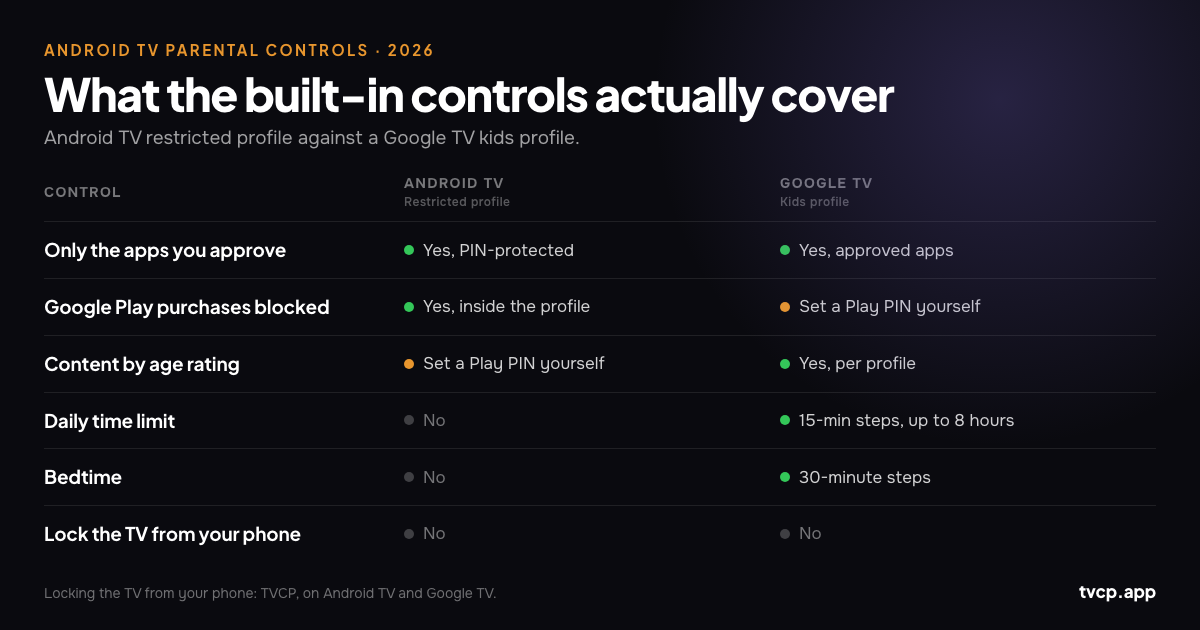
Po skonfigurowaniu telewizor pokazuje tylko zatwierdzone aplikacje, a wyjście z profilu jest chronione kodem PIN. To dobrze sprawdza się do kontrolowania tego, co dziecko może otworzyć. Nie daje jednak dziennego limitu oglądania, pory snu ani zdalnej blokady telewizora z telefonu.
Zanim wejdziesz w Ustawienia, warto wyjaśnić jeszcze jedną rzecz: Android TV i Google TV nie mają tego samego systemu kontroli rodzicielskiej.
Krótka odpowiedź
Aby ustawić kontrolę rodzicielską na Android TV:
- Otwórz Ustawienia.
- Przejdź do Osobiste > Bezpieczeństwo i ograniczenia.
- Wybierz Utwórz profil z ograniczeniami.
- Ustaw PIN, którego dziecko nie zna.
- Wybierz aplikacje, z których profil może korzystać.
- Wejdź do profilu z ograniczeniami.
Gdy profil z ograniczeniami jest aktywny, Google podaje, że użytkownik nie może otwierać Sklepu Play ani dokonywać w nim zakupów, a także nie może korzystać z aplikacji firm trzecich, które nie używają logowania Google.
Android TV nie ma natomiast wbudowanego dziennego limitu czasu ekranowego, harmonogramu pory snu ani blokady telewizora sterowanej z telefonu.
Jeśli w Ustawieniach widzisz Konta i profile oraz opcję Dodaj dziecko, prawdopodobnie korzystasz z Google TV. W takim przypadku przejdź do sekcji o Google TV niżej.
Kontrola rodzicielska: Android TV a Google TV
| Funkcja | Android TV | Google TV |
|---|---|---|
| Środowisko dziecka / ograniczone | Profil z ograniczeniami | Profil dziecka |
| Wybór dozwolonych aplikacji | Tak | Tak |
| PIN / ochrona profilu | Tak | Tak |
| Dzienny limit czasu ekranowego | Nie | Tak, w obsługiwanych profilach dzieci |
| Pora snu / okres bez dostępu | Nie | Tak |
| Blokowanie aplikacji z telefonu | Brak wbudowanego zdalnego sterowania | Tak, przez Family Link |
| Zablokowanie całego TV z telefonu | Nie | Nie |
Najpierw sprawdź: czy to na pewno Android TV?
„Android TV” bywa używane jako ogólna nazwa niemal każdego telewizora z aplikacjami Google. Przy kontroli rodzicielskiej może to jednak skierować Cię do zupełnie niewłaściwego menu.
Najprościej odróżnić oba systemy w Ustawieniach:
- Android TV: szukaj Osobiste > Bezpieczeństwo i ograniczenia oraz opcji utworzenia profilu z ograniczeniami.
- Google TV: szukaj Konta i profile oraz możliwości dodania profilu dziecka.
Dokładne nazwy menu mogą różnić się między producentami i wersjami oprogramowania, więc nie przejmuj się, jeśli Sony, Philips, TCL, Hisense albo Nvidia Shield używa nieco innych etykiet.
Jeśli telewizor ma ekran główny w stylu Google, ale żadna z tych ścieżek nie pasuje, sprawdź Ustawienia > System, Preferencje urządzenia albo Informacje i poszukaj nazwy systemu operacyjnego. Potem warto zajrzeć na stronę pomocy producenta dla konkretnego modelu.
Jeśli porównujesz platformy przed zakupem telewizora, zobacz Najlepszą kontrolę rodzicielską na Smart TV w 2026 roku.
Krok po kroku: utwórz profil z ograniczeniami na Android TV
Standardowa ścieżka Google dla Android TV wygląda tak:
- Na ekranie głównym Android TV otwórz Ustawienia.
- Przewiń do sekcji Osobiste.
- Wybierz Bezpieczeństwo i ograniczenia.
- Wybierz Utwórz profil z ograniczeniami.
- Ustaw PIN. Będzie potrzebny później, aby opuścić profil z ograniczeniami.
- Przejrzyj zainstalowane aplikacje i włącz tylko te, z których dziecko może korzystać.
- Po zakończeniu naciśnij Wstecz.
- Wybierz Wejdź do profilu z ograniczeniami.
Efekt jest prosty: gdy profil jest aktywny, dziecko widzi tylko zatwierdzone przez Ciebie aplikacje.
W przypadku młodszego dziecka albo telewizora używanego głównie do kilku aplikacji streamingowych może to być zaskakująco skuteczne rozwiązanie.
Co naprawdę blokuje profil z ograniczeniami
Profil z ograniczeniami robi więcej niż tylko ukrywanie ikon.
Google podaje, że gdy jest aktywny, użytkownik nie może:
- Otwierać ani robić zakupów w aplikacji Sklep Google Play.
- Korzystać z aplikacji firm trzecich, które nie używają logowania Google.
Pierwszy punkt jest przydatny, bo zamyka oczywiste obejście typu „po prostu zainstaluję aplikację ponownie” wewnątrz profilu z ograniczeniami.
Drugi bywa mniej wygodny. Niektóre aplikacje używane przez rodzinę mogą zniknąć albo przestać działać w profilu z ograniczeniami, nawet jeśli chętnie byś na nie pozwolił. Przetestuj ważne aplikacje, zanim założysz, że ten profil może zastąpić zwykły profil wszystkim domownikom.
Nie zgub PIN-u
To zasługuje na osobną sekcję, bo konsekwencja jest wyjątkowo dotkliwa.
Jeśli zapomnisz PIN-u profilu z ograniczeniami, udokumentowaną przez Google metodą odzyskania dostępu jest przywrócenie ustawień fabrycznych. Usuwa ono zapisane aplikacje, kanały i ustawienia telewizora albo urządzenia Android TV.
Zapisz PIN w menedżerze haseł, zanim oddasz pilot dziecku.
Dodaj też kontrolę rodzicielską Google Play
Profil z ograniczeniami decyduje, z których zainstalowanych aplikacji można korzystać. Kontrola rodzicielska Google Play jest osobną warstwą dla ocen wiekowych i zakupów.
W Sklepie Play na telewizorze otwórz menu konta lub profilu i poszukaj Ustawienia > Rodzina > Kontrola rodzicielska albo Ograniczenia treści, zależnie od aktualnej wersji Sklepu Play. Ustaw PIN i wybierz najwyższą kategorię wiekową, którą chcesz dopuścić dla aplikacji, gier, filmów lub programów TV, jeśli te kategorie są dostępne.
Dwa szczegóły mają znaczenie:
- Ograniczenia treści Google Play są ustawiane osobno na każdym urządzeniu. Skonfigurowanie ich na telefonie nie skonfiguruje automatycznie telewizora.
- Treści pobrane wcześniej mogą zachowywać się inaczej niż nowe, dlatego sprawdź również to, co jest już zainstalowane.
Warto osobno włączyć weryfikację zakupów, aby dziecko nie mogło czegoś kupić z kanapy tylko dlatego, że na telewizorze jest zalogowane konto dorosłego.
Trzy rzeczy, których kontrola rodzicielska Android TV nie rozwiązuje
Profil z ograniczeniami dobrze wykonuje jedno zadanie: kontroluje dostęp do aplikacji. Większość frustracji bierze się z oczekiwania, że zrobi jeszcze trzy rzeczy, do których nigdy nie został zaprojektowany.
1. Brak wbudowanego dziennego limitu TV
Android TV nie ma odpowiednika dziennego limitu oglądania ani pory snu znanych z Google TV w ustawieniach profilu z ograniczeniami.
Jeśli domowa zasada brzmi „dzisiaj dwie godziny telewizji”, a nie „z tych aplikacji wolno korzystać”, sam profil tego nie wyegzekwuje. Różnicę wyjaśniamy w poradniku Limity czasu ekranowego na Android TV i Google TV.
2. Każdą zmianę aplikacji robisz na telewizorze
Stała blokada YouTube jest prosta. Reguła typu „YouTube dopiero po odrobieniu lekcji” jest bardziej uciążliwa, bo trzeba wrócić do telewizora, wejść w ustawienia profilu, zmienić listę dozwolonych aplikacji, a później odwrócić tę zmianę.
3. Nie zablokujesz zdalnie całego telewizora
Profil z ograniczeniami nie jest wyłącznikiem telewizora. Android TV nie ma wbudowanego polecenia rodzicielskiego, które pozwala zablokować sam telewizor z innego pokoju albo spoza domu.
To ważna różnica, jeśli problemem nie jest otwarta aplikacja, lecz to, czy telewizor powinien być w danym momencie dostępny w ogóle.
Jak zablokować YouTube na Android TV
Jeśli problem dotyczy konkretnie YouTube, profil z ograniczeniami sobie z tym poradzi.
Podczas tworzenia lub edytowania profilu pozostaw YouTube poza listą dozwolonych aplikacji. Dziecko nie będzie miało do niego dostępu w tym profilu.
Nie myl tego z Trybem ograniczonym YouTube. Tryb ograniczony jest filtrem treści mającym ukrywać część potencjalnie nieodpowiednich filmów. Nie usuwa aplikacji YouTube.
Różnicę, w tym także opcje Google TV i Family Link, opisujemy w poradniku Jak zablokować YouTube na Android TV i Google TV.
Jeśli masz Google TV, użyj profilu dziecka
Google TV ma nowszy system kontroli rodzicielskiej i oferuje więcej od razu po uruchomieniu.
Profil dziecka może:
- Pokazywać tylko zatwierdzone aplikacje.
- Nakładać ograniczenia treści na środowisko Google TV dziecka.
- Ustawić dzienny limit oglądania co 15 minut, maksymalnie do ośmiu godzin.
- Ustawić porę snu / okres bez dostępu co 30 minut.
- Używać blokady profilu dziecka, aby wyjście wymagało potwierdzenia przez dorosłego.
Family Link dodaje część zarządzania z telefonu. Google pozwala obecnie rodzicom monitorować aktywność aplikacji oraz blokować lub odblokowywać aplikacje w profilu Google TV dziecka za pomocą Family Link.
Family Link nie steruje zdalnie ogólnym dziennym limitem Google TV, okresem bez dostępu ani dodatkowym czasem. Google podaje, że te ustawienia trzeba zmieniać bezpośrednio na Google TV.
Jeśli więc szukałeś instrukcji dla Android TV, a okazało się, że masz Google TV, nie próbuj tworzyć profilu z ograniczeniami. Skorzystaj z narzędzi profilu dziecka przygotowanych dla tej platformy.
Kiedy sterowanie telewizorem z telefonu ma sens
Jeśli zasady są stałe, wbudowane narzędzia często wystarczą.
Profil z ograniczeniami z włączonym Netflixem i Disney+, a zablokowanym YouTube może działać miesiącami bez żadnych zmian. Nie ma powodu komplikować takiej konfiguracji.
Sterowanie z telefonu staje się przydatne, gdy zasady się zmieniają: dziś dodatkowe 20 minut, YouTube wyłączony do kolacji, telewizor zablokowany podczas odrabiania lekcji, oglądanie znów dozwolone w sobotę rano.
TVCP powstał właśnie z myślą o takich sytuacjach. Korzysta z aplikacji na Android TV lub Google TV oraz aplikacji TVCP Guardian na telefonie rodzica z Androidem albo iPhonie. Po sparowaniu możesz:
- Zdalnie zablokować lub odblokować telewizor.
- Uruchomić odliczanie, po którym telewizor się zablokuje.
- Ustawić harmonogram dozwolonych godzin oglądania.
- Blokować lub odblokowywać aplikacje, takie jak YouTube, gry i przeglądarki.
- Ustawić limit głośności i korzystać z funkcji wyłącznika czasowego.
- Chronić ustawienia na telewizorze 4-cyfrowym PIN-em.
TVCP działa wyłącznie na Android TV i Google TV. Nie obsługuje Samsung Tizen, LG webOS, Roku, Fire TV ani Apple TV.
Najpierw wypróbuj wbudowany profil z ograniczeniami. Jeśli brakuje Ci tylko możliwości zmieniania albo egzekwowania zasad z telefonu, TVCP ma 7-dniowy bezpłatny okres próbny, więc możesz sprawdzić, czy ta dodatkowa warstwa przydaje się w Twoim domu.
Wypróbuj TVCP na Android TV lub Google TV
Najczęściej zadawane pytania
Czy Android TV ma kontrolę rodzicielską?
Tak. Android TV obsługuje zabezpieczony PIN-em profil z ograniczeniami, w którym wybierasz, z jakich zainstalowanych aplikacji można korzystać. Kontrola treści i zakupów w Google Play może dodać kolejną warstwę.
Czy mogę ustawić dzienny limit czasu na Android TV?
Nie za pomocą wbudowanego profilu z ograniczeniami. Android TV zarządza dostępem do aplikacji, ale nie oferuje dziennego limitu oglądania ani pory snu znanych z Google TV.
Czy mogę zablokować YouTube na Android TV?
Tak. Nie dodawaj YouTube do listy dozwolonych aplikacji profilu z ograniczeniami. To zablokuje aplikację wewnątrz tego profilu. Tryb ograniczony YouTube działa inaczej: filtruje część treści, ale pozostawia aplikację dostępną.
Co się stanie, jeśli zapomnę PIN-u profilu z ograniczeniami Android TV?
Udokumentowaną przez Google metodą odzyskania dostępu jest przywrócenie ustawień fabrycznych, które usuwa zapisane aplikacje i ustawienia. Zapisz PIN w bezpiecznym miejscu.
Dlaczego nie widzę sekcji Bezpieczeństwo i ograniczenia na telewizorze?
Telewizor może działać na Google TV zamiast Android TV albo producent mógł przenieść menu. Poszukaj Konta i profile oraz opcji Dodaj dziecko. Jeśli żadna ścieżka nie pasuje, sprawdź nazwę systemu operacyjnego w sekcji Informacje i zajrzyj na stronę pomocy dla swojego modelu.
Czy Family Link może sterować ustawieniami rodzicielskimi Android TV?
Obsługa Google TV przez Family Link jest szersza niż obsługa profilu z ograniczeniami Android TV. W profilu dziecka Google TV Family Link może monitorować aktywność oraz blokować lub odblokowywać aplikacje. Sam profil z ograniczeniami Android TV tworzy się i edytuje na telewizorze.
Czy mogę zablokować Android TV z telefonu?
Nie za pomocą wbudowanej kontroli rodzicielskiej Android TV. TVCP dodaje zdalną blokadę i odblokowanie, timery, harmonogramy i blokowanie aplikacji z telefonu na Android TV i Google TV.
Czy TVCP działa na telewizorach Samsung lub LG?
Nie. TVCP jest przeznaczony dla Android TV i Google TV i nie działa na Samsung Tizen, LG webOS, Roku, Fire TV ani Apple TV.
Podsumowanie
Kontrola rodzicielska Android TV jest prostsza, niż sugeruje nazwa: utwórz profil z ograniczeniami, wybierz aplikacje, zabezpiecz profil PIN-em i przechowuj ten PIN w bezpiecznym miejscu.
Jeśli główną kwestią jest to, z jakich aplikacji dziecko może korzystać, zacznij od tego. To bezpłatne, wbudowane rozwiązanie i może być wszystkim, czego potrzebujesz.
Jeśli problem dotyczy tego, jak długo telewizor może być używany, albo chcesz zmieniać reguły bez stania przed ekranem, wbudowane funkcje Android TV na tym się kończą. Timer, harmonogram lub blokada sterowana z telefonu są wtedy osobnym wymaganiem, a nie kolejną ukrytą opcją w ustawieniach Android TV.
Oficjalne źródła i dalsza lektura
- Google: blokowanie konkretnych aplikacji lub gier na Android TV
- Google: kontrola rodzicielska w Google TV
- Google: pierwsze kroki z profilem dziecka w Google TV
- Google: jak działają Google TV i Android TV
- Google Play: konfiguracja kontroli rodzicielskiej
- YouTube: włączanie i wyłączanie Trybu ograniczonego
- Najlepsza kontrola rodzicielska na Smart TV w 2026 roku
- Jak zablokować YouTube na Android TV i Google TV
- Limity czasu ekranowego na Android TV i Google TV
- Kontrola rodzicielska TVCP dla Android TV i Google TV
Powiązane poradniki
Limity czasu ekranowego na Android TV i Google TV (2026)
Ustaw dzienny limit i porę snu w Google TV, sprawdź, dlaczego Android TV nie ma wbudowanego limitu czasu ekranowego i co Family Link pozwala zrobić z telefonu.
Najlepsza kontrola rodzicielska na Smart TV w 2026 roku
Porównaj kontrolę rodzicielską w Google TV, Android TV, Fire TV, Samsung, LG, Roku i Apple TV: czas ekranu, aplikacje, PIN i sterowanie z telefonu.
Jak zablokować YouTube na Android TV i Google TV
Zablokuj YouTube na Android TV przez profil z ograniczeniami lub na Google TV przez profil dziecka. Porównaj Family Link, tryb ograniczony i TVCP.