Aplikacje do kontroli rodzicielskiej dla dzieci: które naprawdę obejmują telewizor?
Ostatnia weryfikacja: wrzesień 2026
Zweryfikowano przez zespół produktu TVCP
Tworzymy TVCP, aplikację do kontroli rodzicielskiej dla Android TV i Google TV. Staraliśmy się, żeby to porównanie było jak najbardziej obiektywne.
Krótka odpowiedź
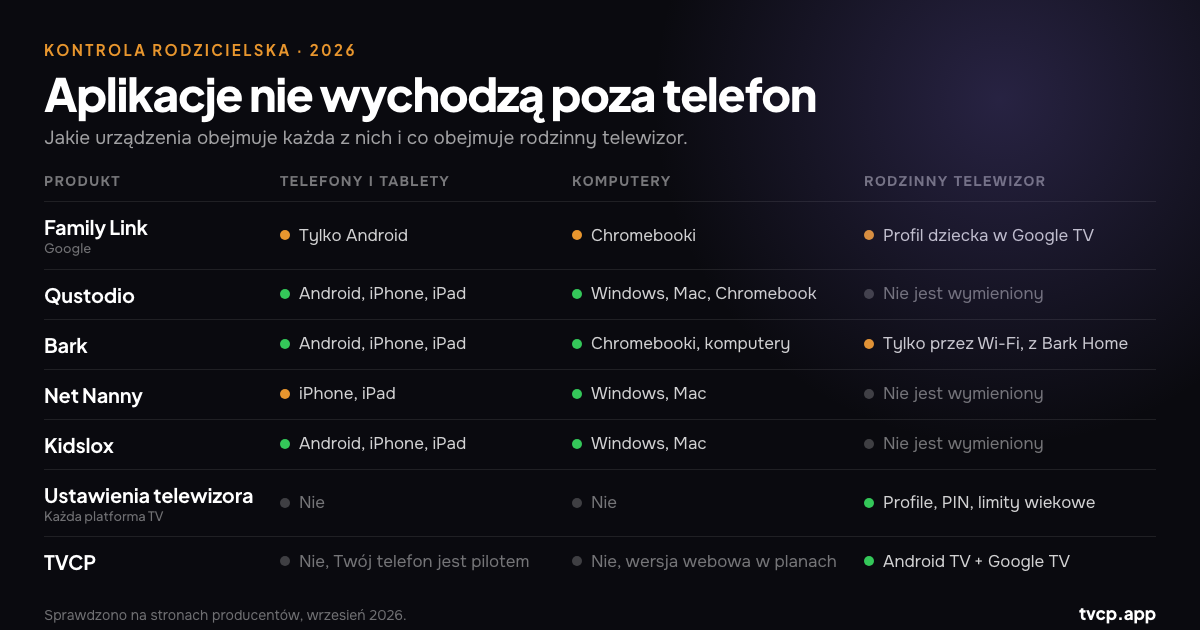
Większość popularnych aplikacji do kontroli rodzicielskiej powstała z myślą o osobistych urządzeniach dziecka: telefonach, tabletach i komputerach. Należą do nich Google Family Link, Qustodio, Bark, Net Nanny i Kidslox.
Rodzinny telewizor to inny problem. Te produkty zwykle nie instalują aplikacji dla dziecka na samym telewizorze. Są dwa ważne wyjątki: Family Link może zarządzać częścią profilu dziecka w Google TV, a Bark Home może stosować zasady dostępu do internetu na telewizorach Smart TV przez Twoją domową sieć.
We wszystkich pozostałych przypadkach zacznij od ustawień samego telewizora: profilu dziecka w Google TV, profilu z ograniczeniami w Android TV albo kodów PIN i profili wbudowanych w Fire TV, Roku, Samsunga, LG i Apple TV.
Jeśli telewizor działa na Android TV lub Google TV, a Ty chcesz go zablokować, włączyć minutnik, ustawić harmonogram albo zablokować aplikację z telefonu, TVCP powstał właśnie do tego.
W praktyce wiele rodzin kończy z dwiema warstwami: jednym narzędziem do osobistych urządzeń dziecka i jednym zestawem ustawień dla wspólnego telewizora.
Aplikacje na telefon a ustawienia telewizora w skrócie
| Produkt | Telefony i tablety dziecka | Komputery | Rodzinny telewizor | Główne zastosowanie |
|---|---|---|---|---|
| Google Family Link | Android | Chromebook | Profil dziecka w Google TV: blokowanie aplikacji i podgląd aktywności aplikacji z telefonu | Nadzór nad kontem Google na Androidzie i ChromeOS |
| Qustodio | Android, iPhone, iPad, tablety Fire | Windows, Mac, Chromebook | Telewizor nie jest wymieniony jako obsługiwane urządzenie dziecka | Filtrowanie, limity czasu, rutyny i raporty na urządzeniach osobistych |
| Bark | Android, iPhone, iPad, tablety Fire | Chromebooki i komputery | Z Bark Home: blokowanie i harmonogramy na poziomie sieci | Monitorowanie i alerty oraz kontrola czasu przed ekranem |
| Net Nanny | iPhone, iPad | Windows, Mac | Telewizor nie jest wymieniony | Filtrowanie stron i kontrola czasu przed ekranem |
| Kidslox | Android, iPhone, iPad | Windows, Mac | Telewizor nie jest wymieniony | Dzienne limity, harmonogramy i blokowanie aplikacji |
| Wbudowane ustawienia telewizora | Nie | Nie | Tak | Profile, kody PIN, ograniczenia wiekowe i kontrola czasu zależna od platformy |
| TVCP | Nie, Twój telefon jest pilotem | Nie, sterowanie z przeglądarki jest w planach | Tylko Android TV i Google TV | Blokowanie telewizora, minutniki, harmonogramy i blokowanie aplikacji z telefonu |
Jak sprawdziliśmy informacje w tym poradniku
W przypadku wszystkich produktów oprócz naszego we wrześniu 2026 roku sprawdziliśmy stronę firmy, jej centrum pomocy lub informacje w sklepie z aplikacjami, a źródła podajemy na końcu.
Jeśli firma nie wymienia danej platformy lub funkcji, nie zakładamy, że jest obsługiwana. Lista obsługiwanych urządzeń się zmienia, więc zanim za cokolwiek zapłacisz, sprawdź aktualne informacje dla swojego konkretnego urządzenia.
Aplikacje do kontroli rodzicielskiej dla dzieci: co naprawdę obejmuje każda z nich
Google Family Link
Family Link nadzoruje telefon lub tablet dziecka z Androidem oraz Chromebooka. Google nie pozwala nadzorować przez Family Link iPhone’a ani iPada dziecka, ale rodzic może używać aplikacji Family Link na własnym iPhonie, aby zarządzać obsługiwanym urządzeniem dziecka.
Na telewizorze Family Link łączy się z profilem dziecka w Google TV. Z telefonu możesz sprawdzać aktywność aplikacji oraz blokować lub zezwalać na aplikacje. Google podaje, że dzienny limit i okres bez dostępu w Google TV ustawia się na samym telewizorze, a nie przez Family Link.
Qustodio
Qustodio obsługuje Windows, Maca, Chromebooka, Androida, iPhone’a, iPada i tablety Amazon Fire. Jego narzędzia obejmują filtrowanie treści i aplikacji, limity czasu i rutyny, lokalizację oraz raporty aktywności i alerty.
Na stronach z obsługiwanymi urządzeniami nie ma telewizorów Smart TV jako urządzeń dziecka, więc zasady ustawione dla telefonu czy komputera nie stają się automatycznie zasadami dla telewizora w salonie.
Bark
Bark w większym stopniu niż większość produktów z tej listy skupia się na monitorowaniu. Może śledzić aktywność w SMS-ach, e-mailach, YouTube i wielu serwisach społecznościowych, a potem ostrzegać rodziców o tym, co uzna za potencjalnie niepokojące. Na obsługiwanych urządzeniach osobistych oferuje też harmonogramy czasu przed ekranem, blokowanie stron i aplikacji oraz funkcje lokalizacji.
Bark ma osobną drogę do telewizora: Bark Home, małe urządzenie, które łączy się z Twoją domową siecią. Według Barka może ono blokować dostęp do internetu dla aplikacji i stron oraz stosować harmonogramy do urządzeń w tej sieci, w tym telewizorów Smart TV i konsol do gier. Działa na poziomie sieci; nie wyłącza telewizora.
Net Nanny
Net Nanny skupia się na filtrowaniu stron, a dodatkowo oferuje zarządzanie czasem przed ekranem i kontrolę aplikacji. Jego aktualna strona pomocy wymienia Windows, macOS i iOS i podaje, że Android, Kindle Fire i Chromebook nie są obecnie obsługiwane, dopóki nie pojawi się nowsza wersja.
Telewizory Smart TV nie są wymienione wśród obsługiwanych urządzeń.
Kidslox
Kidslox opiera się na limitach czasu i dostępie do aplikacji: dziennych limitach, harmonogramach, natychmiastowej blokadzie, blokowaniu aplikacji i filtrowaniu stron, a wszystkim zarządza się z telefonu rodzica. Obsługuje iPhone’a, iPada i Androida, a na komputerach Windows i Maca.
Kidslox nie wymienia telewizorów Smart TV jako obsługiwanego urządzenia dziecka. Jego własny poradnik o Smart TV kieruje rodziców raczej do ustawień wbudowanych w platformę telewizora.
Dlaczego kontrola rodzicielska na telefonie nie obejmuje automatycznie telewizora w salonie
Telefon dziecka to zwykle urządzenie osobiste. Rodzinny telewizor jest wspólny, działa na innym systemie operacyjnym i często ma kilka profili, aplikacji i wejść.
Problemy też są inne. Na telefonie rodzic może zwracać uwagę na filtrowanie stron, lokalizację, wiadomości czy aplikacje społecznościowe. Przy telewizorze pytania są często prostsze: Które aplikacje można otworzyć? Kiedy wolno korzystać z telewizora? Czy dziecko może wyjść z profilu dziecka?
Dlatego dziecko może mieć ściśle kontrolowany telefon, a mimo to pójść do salonu i oglądać YouTube na telewizorze. Zasady z telefonu nie idą za nim automatycznie.
Family Link z profilem dziecka w Google TV i Bark Home na poziomie sieci to częściowe wyjątki, ale żaden z nich nie zamienia każdej zasady z kontroli rodzicielskiej na telefonie w zasadę dla telewizora.
Kontrola rodzicielska na telewizorze a na telefonie
Aplikacje do kontroli rodzicielskiej na telefon zwykle oferują filtrowanie stron i treści, blokowanie aplikacji, dzienne limity, harmonogramy, lokalizację i raporty aktywności. Niektóre, na przykład Bark, monitorują też wiadomości i serwisy społecznościowe pod kątem możliwych problemów.
Kontrola rodzicielska na telewizorze jest zwykle węższa: profile dziecka lub profile z ograniczeniami, zatwierdzone aplikacje, blokady PIN, ograniczenia wiekowe, kontrola zakupów, a na niektórych platformach także dzienny czas przed ekranem lub pora snu.
Największa praktyczna różnica to miejsce, w którym zmieniasz zasady. Narzędziami na telefon zarządza się zwykle z telefonu rodzica. Wiele ustawień telewizora nadal wymaga pilota i kodu PIN na samym telewizorze.
Są wyjątki: Family Link może zarządzać aplikacjami w profilu dziecka w Google TV, Amazon oferuje ustawienia w Parent Dashboard dla zgodnych urządzeń Fire TV, a TVCP pozwala zarządzać Android TV i Google TV z telefonu.
Alternatywy dla popularnych systemów kontroli rodzicielskiej: co obejmuje telewizor
Google TV: profil dziecka
Profil dziecka w Google TV pozwala wybrać, z których aplikacji dziecko może korzystać, ustawić ograniczenia treści, dzienny limit oraz okres bez dostępu lub porę snu. Google podaje, że profile dzieci nie są dostępne we wszystkich regionach ani na wszystkich urządzeniach z Google TV.
Włącz też blokadę profilu. W przeciwnym razie dziecko może wyjść z profilu dziecka i przełączyć się na inne konto na telewizorze.
Android TV: profil z ograniczeniami
Na urządzeniach z Android TV, które go obsługują, profil z ograniczeniami pozwala wybrać dostępne aplikacje i zabezpieczyć wyjście z profilu kodem PIN. Sklep Play nie jest dostępny w profilu z ograniczeniami.
Pomoc Google dotycząca profili z ograniczeniami opisuje ograniczenia aplikacji, a nie wbudowany dzienny limit czasu przed ekranem czy porę snu.
Fire TV, Roku, Samsung, LG i Apple TV
Te platformy mają własną kontrolę rodzicielską, a TVCP na nich nie działa. Dostępne ustawienia wyraźnie się różnią:
- Amazon Fire TV: kody PIN do zakupów i dostępu do aplikacji oraz Amazon Kids i kontrola czasu przed ekranem na zgodnych urządzeniach.
- Roku: PIN Roku przy dodawaniu kanałów lub zakupach oraz ograniczenia według klasyfikacji dla obsługiwanych treści Roku i Live TV na telewizorach Roku.
- Samsung (Tizen): blokady aplikacji i programów kodem PIN.
- LG (webOS): blokady aplikacji, kanałów i zewnętrznych wejść.
- Apple TV: ograniczenia zakupów, aplikacji, filmów i seriali według klasyfikacji wiekowej.
Nasz poradnik Najlepsza kontrola rodzicielska na Smart TV omawia najważniejsze platformy bardziej szczegółowo.
TVCP dla Android TV i Google TV
TVCP to nasz własny produkt. Składa się z dwóch części: aplikacji TVCP na telewizorze i aplikacji Guardian na Twoim iPhonie lub telefonie z Androidem. Parujesz je raz, a potem zarządzasz telewizorem z telefonu.
Możesz:
- Zablokować telewizor i odblokować go zdalnie albo 4-cyfrowym kodem PIN na telewizorze.
- Ustawić minutnik na jedno oglądanie.
- Ustawić harmonogram, czyli godziny, w których telewizor jest dostępny w dni powszednie i w weekend.
- Blokować aplikacje, na przykład YouTube lub Netflix.
- Ograniczyć głośność i zabezpieczyć aplikację TVCP przed odinstalowaniem.
TVCP działa tylko na urządzeniach z Android TV i Google TV oraz Sklepem Google Play. Nie działa na telewizorach Samsung, LG, Roku, Fire TV, Apple TV ani Vizio. Najprostszy sposób sprawdzenia zgodności to wyszukanie TV Control for Parents w Sklepie Play na telewizorze. Zobacz, które telewizory działają z TVCP.
Plany obejmują od 1 do 5 telewizorów, z opcją miesięczną i roczną oraz 7-dniowym darmowym okresem próbnym dla uprawnionych nowych subskrybentów.
Jeśli wbudowany profil dziecka w Google TV daje Ci już wszystko, czego potrzebujesz, korzystaj z niego dalej. TVCP jest najbardziej przydatny, gdy chcesz zmieniać zasady telewizora z telefonu: zablokować go teraz, dać dziś dodatkowe dwadzieścia minut, zablokować YouTube na wieczór albo ustawić powtarzający się harmonogram bez sięgania po pilota.
Jaka kontrola rodzicielska jest najskuteczniejsza dla rodziny?
Nie ma jednej aplikacji, która obejmuje każdy ekran w ten sam sposób, bo same ekrany są różne.
Warto podejść do tego tak:
- Urządzenia osobiste: wybierz Family Link, Qustodio, Bark, Net Nanny, Kidslox lub inne narzędzie w zależności od telefonów, tabletów i komputerów, z których dziecko naprawdę korzysta.
- Wspólny telewizor: najpierw użyj profilu dziecka lub kodów PIN wbudowanych w platformę telewizora, a potem dodaj narzędzie przeznaczone dla telewizora, jeśli potrzebujesz czegoś, czego te ustawienia nie oferują.
Dzięki temu nie płacisz też za funkcje, które już masz. Jeśli wbudowany profil, kontrola aplikacji i limity czasu w Google TV wystarczają w Twoim domu, być może nie potrzebujesz niczego więcej.
Amerykańska Akademia Pediatrii zaleca też, aby patrzeć szerzej niż na jedną liczbę określającą czas przed ekranem. Liczą się treści, równowaga, wspólne oglądanie oraz czas i miejsca bez ekranów. Technologia może pilnować granicy, ale nadal potrzebna jest granica, której warto pilnować.
Jak wybrać odpowiednią aplikację do kontroli rodzicielskiej dla dzieci
Zanim zaczniesz porównywać listy funkcji, odpowiedz na trzy pytania:
- Z jakich ekranów Twoje dzieci naprawdę korzystają? Własny telefon, tablet, szkolny laptop, konsola do gier, telewizor w sypialni, telewizor w salonie. Zapisz prawdziwą listę.
- Do kogo należy urządzenie? Na osobistym telefonie dziecka może działać oprogramowanie do nadzoru. Wspólny telewizor potrzebuje profili, kodów PIN i zasad, które działają także wtedy, gdy korzysta z niego kilka osób.
- Co właściwie chcesz kontrolować? Treści w internecie, wiadomości, dostęp do aplikacji i lokalizacja to zupełnie inne zadania niż decydowanie, kiedy można oglądać telewizję.
Gdy znasz odpowiedzi na te trzy pytania, najpierw porównaj listę obsługiwanych urządzeń. Długa lista funkcji nie ma znaczenia, jeśli produkt nie działa na ekranie, którym chcesz zarządzać.
Najczęściej zadawane pytania
Czy Qustodio, Bark, Net Nanny lub Kidslox działają na Smart TV?
Qustodio, Net Nanny i Kidslox nie wymieniają telewizorów Smart TV jako obsługiwanych urządzeń dziecka. Zwykła aplikacja Bark też nie jest aplikacją na Smart TV, ale Bark Home może przez domową sieć blokować internet i stosować harmonogramy na telewizorach Smart TV.
Czy Google Family Link działa na telewizorze?
Na Google TV tak, przez profil dziecka. Family Link może blokować i zezwalać na aplikacje oraz pokazywać aktywność aplikacji na Twoim telefonie. Google podaje, że dzienny limit i okres bez dostępu w Google TV ustawia się na samym telewizorze.
Strony pomocy Google nie opisują takiej samej integracji z Family Link dla starszego systemu profili z ograniczeniami w Android TV.
Czy jedna aplikacja może kontrolować telefon mojego dziecka i telewizor?
W większości przypadków nie w pełni. Family Link może objąć urządzenie dziecka z Androidem i część profilu dziecka w Google TV. Bark razem z Bark Home obejmuje urządzenia osobiste i kontrolę na poziomie domowej sieci. Poza tym zwykle jest to jedno narzędzie do urządzeń dziecka i osobny zestaw ustawień dla wspólnego telewizora.
Czy potrzebuję TVCP, jeśli już korzystam z Family Link?
Może nie. Jeśli masz Google TV, a profil dziecka i kontrola aplikacji w Family Link Ci wystarczają, nie ma powodu dodawać kolejnego narzędzia.
TVCP dodaje blokowanie całego telewizora, jednorazowe minutniki i harmonogramy sterowane z telefonu, a do tego działa też na Android TV.
Czy TVCP działa na telewizorach Samsung, LG, Roku, Fire TV lub Apple TV?
Nie. TVCP działa tylko na Android TV i Google TV.
Ile czasu przed ekranem jest odpowiednie dla małych dzieci?
Światowa Organizacja Zdrowia zaleca, aby dzieci poniżej 2 lat w ogóle nie spędzały czasu przed ekranem w bezruchu, a dzieci w wieku od 2 do 4 lat nie dłużej niż 1 godzinę dziennie, przy czym mniej znaczy lepiej. Amerykańska Akademia Pediatrii kładzie większy nacisk na równowagę, treści, wspólne oglądanie i rodzinne nawyki niż na jedną uniwersalną liczbę dla każdego dziecka.
Podsumowanie
Duże aplikacje do kontroli rodzicielskiej są przydatne na urządzeniach, dla których powstały: telefonie, tablecie lub komputerze dziecka. Telewizor to zwykle osobna warstwa.
Zacznij od ustawień, które telewizor ma już wbudowane. Jeśli działa na Android TV lub Google TV, a Ty chcesz go blokować, ograniczać czas oglądania, ustawiać harmonogram lub blokować aplikacje z telefonu, TVCP powstał właśnie do tego.
Wypróbuj TVCP na Android TV lub Google TV
Oficjalne źródła i dalsza lektura
- Google: które urządzenia można nadzorować przez Family Link
- Google: pierwsze kroki z profilem dziecka w Google TV
- Google: kontrola rodzicielska w Google TV
- Google: blokowanie konkretnych aplikacji lub gier na Android TV
- Qustodio: pobieranie na urządzenia dzieci
- Qustodio: funkcje
- Bark: aplikacja Bark
- Bark: czym jest filtrowanie w domu?
- Bark: Bark Home
- Net Nanny: pobieranie
- Net Nanny: pomoc
- Kidslox: aplikacja do kontroli rodzicielskiej
- Kidslox: kontrola rodzicielska na Smart TV
- Amazon: konfiguracja kontroli rodzicielskiej na urządzeniu Fire TV
- Amazon: Amazon Kids Parent Dashboard
- Roku: konfiguracja kontroli rodzicielskiej
- Samsung: jak przygotować telewizor Samsung dla dzieci
- LG: Parental Lock
- Apple: kontrola rodzicielska na Apple TV 4K
- Amerykańska Akademia Pediatrii: zalecenia dotyczące czasu przed ekranem
- HealthyChildren.org (AAP): jak przygotować rodzinny plan korzystania z mediów
- Światowa Organizacja Zdrowia: aby rosnąć zdrowo, dzieci muszą mniej siedzieć i więcej się bawić
- Najlepsza kontrola rodzicielska na Smart TV w 2026 roku
- Jak zablokować YouTube na Android TV i Google TV
- Limity czasu ekranowego na Android TV i Google TV
- Które telewizory działają z TVCP
Powiązane poradniki
Najlepiej oceniane aplikacje do kontroli rodzicielskiej na telewizor rodzinny
Porównaj najlepiej oceniane aplikacje do kontroli rodzicielskiej na telewizor rodzinny: jak TVCP, Bark, Qustodio i sam telewizor kontrolują czas ekranowy.
Najlepsza kontrola rodzicielska na Smart TV w 2026 roku
Porównaj kontrolę rodzicielską w Google TV, Android TV, Fire TV, Samsung, LG, Roku i Apple TV: czas ekranu, aplikacje, PIN i sterowanie z telefonu.
Jak zablokować YouTube na TV: Android TV i Google TV
Zablokuj YouTube na telewizorze lub smart TV: kroki dla Android TV i Google TV, jak później zdjąć blokadę i jak zablokować lub odblokować YouTube z telefonu.