Apps de control parental para niños: ¿cuáles cubren de verdad la TV?
Última revisión: septiembre de 2026
Revisado por: equipo de producto de TVCP
Desarrollamos TVCP, una app de control parental para Android TV y Google TV. Hemos intentado que esta comparativa sea lo más objetiva posible.
Respuesta rápida
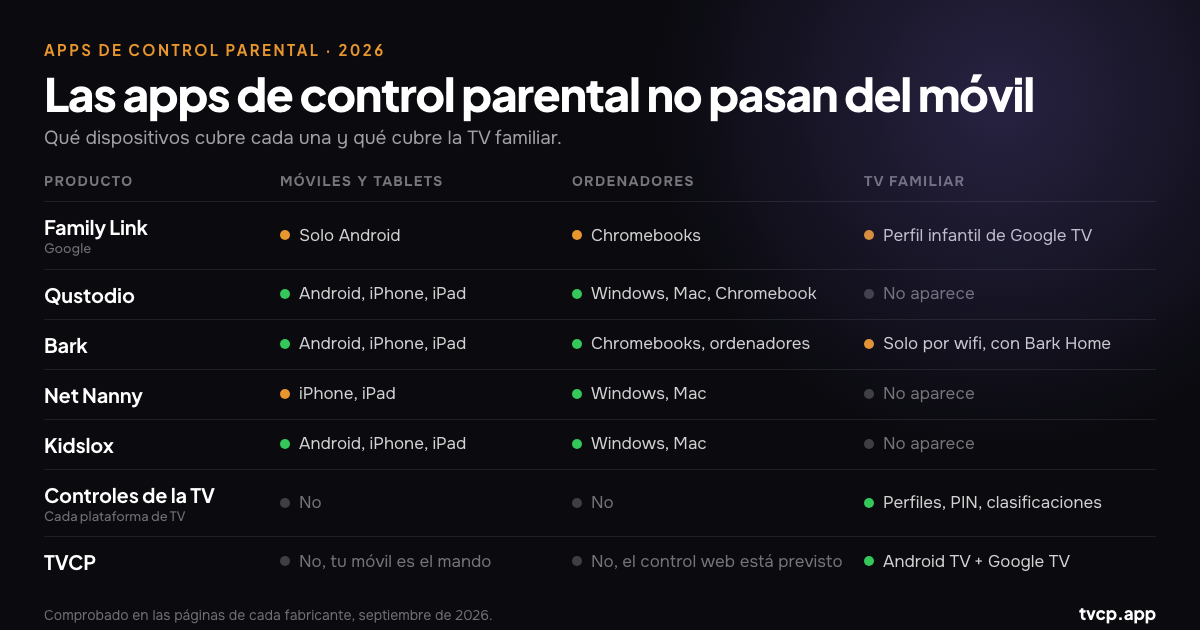
La mayoría de las apps de control parental más conocidas están pensadas para los dispositivos personales del niño: móviles, tablets y ordenadores. Entre ellas están Google Family Link, Qustodio, Bark, Net Nanny y Kidslox.
La TV familiar es otro problema. Por lo general, estos productos no instalan una app para el niño en la propia televisión. Hay dos excepciones importantes: Family Link puede gestionar parte de un perfil infantil de Google TV, y Bark Home puede aplicar reglas de internet a las Smart TV a través de la red de casa.
Para todo lo demás, empieza por los controles de la propia TV: un perfil infantil en Google TV, un perfil restringido en Android TV o los controles de PIN y de perfiles que incluyen Fire TV, Roku, Samsung, LG y Apple TV.
Si la TV funciona con Android TV o Google TV y quieres bloquearla, poner un temporizador, programar un horario o bloquear una app desde el móvil, TVCP está hecho justo para eso.
En la práctica, muchas familias acaban con dos capas: una herramienta para los dispositivos personales del niño y un conjunto de controles para la TV compartida.
Apps del móvil y controles de la TV de un vistazo
| Producto | Móviles y tablets del niño | Ordenadores | TV familiar | Enfoque principal |
|---|---|---|---|---|
| Google Family Link | Android | Chromebook | Perfil infantil de Google TV: bloquear apps y ver la actividad de las apps desde el móvil | Supervisión de la cuenta de Google en Android y ChromeOS |
| Qustodio | Android, iPhone, iPad, tablets Fire | Windows, Mac, Chromebook | La TV no aparece como dispositivo compatible para niños | Filtros, límites de tiempo, rutinas e informes en dispositivos personales |
| Bark | Android, iPhone, iPad, tablets Fire | Chromebooks y ordenadores | Con Bark Home: bloqueo y horarios a nivel de red | Supervisión y alertas, además de controles de tiempo de pantalla |
| Net Nanny | iPhone, iPad | Windows, Mac | La TV no aparece | Filtro web y controles de tiempo de pantalla |
| Kidslox | Android, iPhone, iPad | Windows, Mac | La TV no aparece | Límites diarios, horarios y bloqueo de apps |
| Los controles de la propia TV | No | No | Sí | Perfiles, PIN, límites por clasificación de edad y controles de tiempo según la plataforma |
| TVCP | No, tu móvil es el mando | No, el control desde la web está previsto | Solo Android TV y Google TV | Bloqueo de la TV, temporizadores, horarios y bloqueo de apps desde el móvil |
Cómo hemos revisado esta guía
Para todos los productos salvo el nuestro, en septiembre de 2026 consultamos la web, el centro de ayuda o la ficha en la tienda de apps de cada empresa, y enlazamos las fuentes al final.
Si una empresa no menciona una plataforma o una función, no damos por hecho que sea compatible. La compatibilidad cambia, así que comprueba la información actual para tu dispositivo exacto antes de pagar nada.
Apps de control parental para niños: qué cubre realmente cada una
Google Family Link
Family Link supervisa el móvil o la tablet Android y el Chromebook del niño. Google no permite supervisar con Family Link el iPhone o el iPad de un niño, aunque un padre o una madre sí puede usar la app Family Link en su propio iPhone para gestionar un dispositivo compatible del niño.
En la TV, Family Link se conecta con un perfil infantil de Google TV. Desde el móvil puedes ver la actividad de las apps y bloquear o permitir apps. Google indica que el límite diario y el tiempo de inactividad de Google TV se configuran en la propia TV, no a través de Family Link.
Qustodio
Qustodio es compatible con Windows, Mac, Chromebook, Android, iPhone, iPad y tablets Amazon Fire. Sus herramientas incluyen filtros de contenido y de apps, límites de tiempo y rutinas, ubicación, e informes de actividad y alertas.
Sus páginas de dispositivos compatibles no incluyen las Smart TV como dispositivos para niños, así que las reglas que pones para un móvil o un ordenador no se convierten automáticamente en reglas para la TV del salón.
Bark
Bark está más centrado en la supervisión que la mayoría de productos de esta lista. Puede vigilar la actividad en mensajes de texto, correo electrónico, YouTube y muchas redes sociales, y avisar a los padres de lo que detecta como posiblemente preocupante. También incluye horarios de tiempo de pantalla, bloqueo de webs y apps, y funciones de ubicación en los dispositivos personales compatibles.
Bark tiene una vía aparte para llegar a la TV: Bark Home, un pequeño dispositivo que se conecta a la red de casa. Según Bark, puede bloquear el acceso a internet de apps y webs y aplicar horarios a los dispositivos de esa red, incluidas Smart TV y videoconsolas. Funciona a nivel de red; no apaga la TV.
Net Nanny
Net Nanny se centra en el filtro web, con gestión del tiempo de pantalla y control de apps como complemento. Su página de soporte actual indica Windows, macOS e iOS, y dice que Android, Kindle Fire y Chromebook no son compatibles por ahora, a la espera de una versión más reciente.
Las Smart TV no aparecen como dispositivos compatibles.
Kidslox
Kidslox gira en torno a los límites de tiempo y al acceso a las apps: límites diarios, horarios, bloqueo instantáneo, bloqueo de apps y filtro web, todo gestionado desde el móvil de los padres. Es compatible con iPhone, iPad y Android, y en ordenador con Windows y Mac.
Kidslox no incluye las Smart TV como dispositivo compatible para niños. De hecho, su propia guía sobre Smart TV remite a los padres a los controles que trae la plataforma de la TV.
Por qué el control parental del móvil no llega automáticamente a la TV del salón
El móvil de un niño suele ser un dispositivo personal. La TV familiar es compartida, usa otro sistema operativo y a menudo tiene varios perfiles, apps y entradas.
Los problemas también son distintos. En el móvil, a unos padres pueden preocuparles el filtro web, la ubicación, los mensajes o las redes sociales. En la TV, las preguntas suelen ser más sencillas: ¿qué apps se pueden abrir?, ¿cuándo se puede usar la TV?, ¿puede el niño salir del perfil infantil?
Por eso un niño puede tener un móvil muy controlado y aun así ir al salón y ver YouTube en la TV. Las reglas del móvil no le siguen automáticamente.
Family Link con un perfil infantil de Google TV y Bark Home a nivel de red son excepciones parciales, pero ninguna de las dos convierte cada regla del control parental del móvil en una regla de la TV.
Control parental en la TV frente a control parental en el móvil
Las apps de control parental para móviles suelen ofrecer filtros web y de contenido, bloqueo de apps, límites diarios, horarios, ubicación e informes de actividad. Algunas, como Bark, también supervisan mensajes y redes sociales para detectar posibles problemas.
El control parental de la TV suele ser más concreto: perfiles infantiles o restringidos, apps aprobadas, bloqueos con PIN, límites por clasificación de edad, control de compras y, en algunas plataformas, ajustes de tiempo de pantalla diario o de hora de dormir.
La mayor diferencia práctica es dónde se cambian las reglas. Las herramientas del móvil se gestionan normalmente desde el móvil de los padres. Muchos controles de la TV siguen necesitando el mando y un PIN en la propia TV.
Hay excepciones: Family Link puede gestionar apps en un perfil infantil de Google TV, Amazon ofrece controles en Parent Dashboard para configuraciones compatibles de Fire TV, y TVCP te permite gestionar Android TV y Google TV desde el móvil.
Alternativas a los sistemas de control parental habituales: qué cubre la TV
Google TV: perfil infantil
Un perfil infantil de Google TV te permite elegir qué apps puede usar tu hijo, poner restricciones de contenido, fijar un límite diario y configurar el tiempo de inactividad o la hora de dormir. Google indica que los perfiles infantiles no están disponibles en todas las regiones ni en todos los dispositivos con Google TV.
Activa también el bloqueo de perfil. Si no, un niño podría salir del perfil infantil y cambiar a otra cuenta en la TV.
Android TV: perfil restringido
En los dispositivos Android TV que lo admiten, un perfil restringido te permite elegir qué apps están disponibles y proteger con un PIN la salida del perfil. La Play Store no está disponible dentro del perfil restringido.
La ayuda de Google sobre perfiles restringidos describe restricciones de apps, no un límite diario de tiempo de pantalla ni una hora de dormir integrados.
Fire TV, Roku, Samsung, LG y Apple TV
Estas plataformas tienen su propio control parental, y TVCP no funciona en ellas. Los controles disponibles varían bastante:
- Amazon Fire TV: PIN para compras y para el acceso a apps, además de Amazon Kids y controles de tiempo de pantalla en dispositivos compatibles.
- Roku: un PIN de Roku para añadir canales o hacer compras, además de controles por clasificación para el contenido compatible de Roku y la TV en directo en los televisores Roku.
- Samsung (Tizen): bloqueo de apps y de programas con PIN.
- LG (webOS): bloqueo de apps, canales y entradas externas.
- Apple TV: restricciones de compras, apps, películas y series según la clasificación por edad.
Nuestra guía Mejor control parental para Smart TV repasa las principales plataformas con más detalle.
TVCP para Android TV y Google TV
TVCP es nuestro propio producto. Tiene dos partes: la app TVCP en la TV y la app Guardian en tu iPhone o móvil Android. Las emparejas una vez y a partir de ahí gestionas la TV desde el móvil.
Puedes:
- Bloquear la TV y desbloquearla a distancia o con un PIN de 4 dígitos en la propia TV.
- Poner un temporizador para una sesión concreta.
- Programar un horario con las horas en que la TV puede usarse entre semana y el fin de semana.
- Bloquear apps como YouTube o Netflix.
- Limitar el volumen y proteger la app TVCP para que no se pueda desinstalar.
TVCP solo funciona en dispositivos con Android TV y Google TV que tengan Google Play Store. No funciona en Samsung, LG, Roku, Fire TV, Apple TV ni Vizio. La forma más sencilla de comprobar la compatibilidad es buscar TV Control for Parents en la Play Store de la TV. Consulta qué TV son compatibles con TVCP.
Los planes cubren de 1 a 5 TV, con opciones mensuales y anuales y una prueba gratuita de 7 días para los nuevos suscriptores que reúnan los requisitos.
Si el perfil infantil integrado de Google TV ya te da todo lo que necesitas, sigue usándolo. TVCP es más útil cuando quieres cambiar las reglas de la TV desde el móvil: bloquearla ahora, darle veinte minutos más hoy, bloquear YouTube por la noche o programar un horario que se repita sin tener que coger el mando.
¿Cuál es el control parental más eficaz para una familia?
No hay una sola app que cubra todas las pantallas de la misma forma, porque las pantallas en sí son distintas.
Una forma útil de verlo:
- Dispositivos personales: elige Family Link, Qustodio, Bark, Net Nanny, Kidslox u otra herramienta según los móviles, tablets y ordenadores que tu hijo usa de verdad.
- La TV compartida: usa primero el perfil infantil o los controles con PIN de la propia plataforma de la TV, y añade una herramienta específica para la TV si necesitas algo que esos controles no ofrecen.
Así también evitas pagar por funciones que ya tienes. Si el perfil integrado, el control de apps y los límites de tiempo de Google TV bastan en tu casa, puede que no necesites nada más.
La Academia Americana de Pediatría también recomienda mirar más allá de una cifra única de tiempo de pantalla. El contenido, el equilibrio, ver la tele juntos y los momentos o espacios sin pantallas también cuentan. La tecnología puede hacer cumplir un límite, pero sigue haciendo falta un límite que merezca la pena hacer cumplir.
Cómo elegir la app de control parental adecuada para tus hijos
Antes de comparar listas de funciones, responde a tres preguntas:
- ¿Qué pantallas usan de verdad tus hijos? Su propio móvil, una tablet, el portátil del colegio, la videoconsola, la TV del dormitorio, la del salón. Apunta la lista real.
- ¿De quién es el dispositivo? En el móvil personal de un niño se puede instalar software de supervisión. Una TV compartida necesita perfiles, PIN y reglas que sigan funcionando cuando la usan varias personas.
- ¿Qué quieres controlar exactamente? El contenido web, los mensajes, el acceso a las apps y la ubicación son tareas distintas de decidir cuándo se puede usar la televisión.
Cuando tengas claras esas tres cosas, compara primero la lista de dispositivos compatibles. Una lista larga de funciones no sirve de nada si el producto no funciona en la pantalla que quieres gestionar.
Preguntas frecuentes
¿Qustodio, Bark, Net Nanny o Kidslox funcionan en una Smart TV?
Qustodio, Net Nanny y Kidslox no incluyen las Smart TV como dispositivos compatibles para niños. La app normal de Bark tampoco es una app para Smart TV, pero Bark Home puede aplicar bloqueos de internet y horarios a las Smart TV a través de la red de casa.
¿Google Family Link funciona en una TV?
En Google TV sí, a través de un perfil infantil. Family Link puede bloquear y permitir apps y mostrar la actividad de las apps desde el móvil. Google indica que el límite diario y el tiempo de inactividad de Google TV se configuran en la propia TV.
Las páginas de ayuda de Google no describen la misma integración con Family Link para el sistema de perfiles restringidos de Android TV, que es más antiguo.
¿Puede una sola app controlar el móvil de mi hijo y la TV?
En la mayoría de los casos, no del todo. Family Link puede cubrir el dispositivo Android del niño y parte de un perfil infantil de Google TV. Bark junto con Bark Home abarca los dispositivos personales y los controles a nivel de red en casa. Si no, lo habitual es una herramienta para los dispositivos del niño y otro conjunto de controles para la TV compartida.
¿Necesito TVCP si ya uso Family Link?
Puede que no. Si tienes Google TV y el perfil infantil junto con el control de apps de Family Link te basta, no hay motivo para añadir otra herramienta.
TVCP añade el bloqueo de toda la TV, temporizadores puntuales y horarios controlados desde el móvil, y también funciona en Android TV.
¿TVCP funciona en Samsung, LG, Roku, Fire TV o Apple TV?
No. TVCP solo funciona en Android TV y Google TV.
¿Cuánto tiempo de pantalla es adecuado para los niños pequeños?
La Organización Mundial de la Salud recomienda que los menores de 2 años no pasen tiempo sedentario frente a pantallas y que los niños de 2 a 4 años no superen 1 hora al día, y cuanto menos, mejor. La Academia Americana de Pediatría pone más el acento en el equilibrio, el contenido, ver las pantallas en compañía y las rutinas familiares que en una cifra universal para todos los niños.
En resumen
Las grandes apps de control parental son útiles para los dispositivos para los que se diseñaron: el móvil, la tablet o el ordenador de tu hijo. La TV suele ser una capa aparte.
Empieza por los controles que ya trae la TV. Si funciona con Android TV o Google TV y quieres bloquearla, limitar su tiempo, programarla o bloquear apps desde el móvil, TVCP está hecho para eso.
Prueba TVCP en Android TV o Google TV
Fuentes oficiales y lecturas adicionales
- Google: qué dispositivos se pueden supervisar con Family Link
- Google: empezar a usar un perfil infantil de Google en Google TV
- Google: usar el control parental en Google TV
- Google: bloquear el uso de apps o juegos concretos en Android TV
- Qustodio: descargas para los dispositivos de los niños
- Qustodio: funciones
- Bark: la app de Bark
- Bark: ¿qué es el filtrado en casa?
- Bark: Bark Home
- Net Nanny: descargas
- Net Nanny: soporte
- Kidslox: app de control parental
- Kidslox: control parental en Smart TV
- Amazon: configurar el control parental en tu dispositivo Fire TV
- Amazon: Amazon Kids Parent Dashboard
- Roku: configurar controles parentales
- Samsung: hacer que tu TV Samsung sea adecuada para niños
- LG: Parental Lock
- Apple: configurar controles parentales en Apple TV 4K
- Academia Americana de Pediatría: recomendaciones sobre el tiempo de pantalla
- HealthyChildren.org (AAP): cómo crear un plan familiar de uso de medios
- Organización Mundial de la Salud: para crecer sanos, los niños tienen que pasar menos tiempo sentados y jugar más
- Mejor control parental para Smart TV en 2026
- Cómo bloquear YouTube en Android TV y Google TV
- Límites de tiempo de pantalla en Android TV y Google TV
- Qué TV son compatibles con TVCP
Guías relacionadas
Las aplicaciones de control parental mejor valoradas para la TV familiar
Compara las aplicaciones de control parental mejor valoradas para la TV familiar: cómo gestionan TVCP, Bark, Qustodio y la propia TV el tiempo de pantalla.
Mejor control parental para Smart TV en 2026
Compara el control parental de Google TV, Android TV, Fire TV, Samsung, LG, Roku y Apple TV: límites de tiempo, apps, PIN y control desde el móvil.
Cómo bloquear YouTube en la TV: Android TV y Google TV
Sí, puedes bloquear YouTube en la TV. Pasos para Android TV y Google TV, también en Philips y TCL, más canales concretos y un temporizador de TV desde el móvil.