Kindersicherungs-Apps: Welche decken wirklich den Fernseher ab?
Zuletzt geprüft: September 2026
Geprüft vom TVCP-Produktteam
Wir entwickeln TVCP, eine Kindersicherungs-App für Android TV und Google TV. Wir haben versucht, diesen Vergleich so fair wie möglich zu halten.
Kurz gesagt
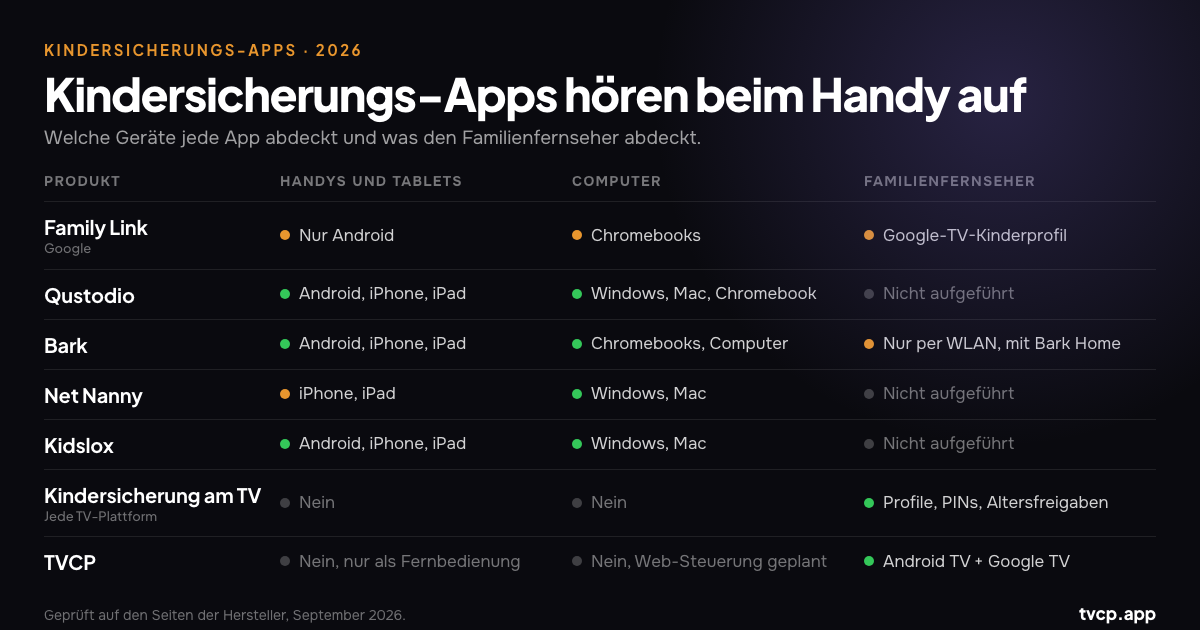
Die meisten bekannten Kindersicherungs-Apps sind für die persönlichen Geräte eines Kindes gemacht: Handys, Tablets und Computer. Dazu gehören Google Family Link, Qustodio, Bark, Net Nanny und Kidslox.
Der Familienfernseher ist ein anderes Problem. Diese Produkte installieren in der Regel keine Kinder-App auf dem Fernseher selbst. Es gibt zwei wichtige Ausnahmen: Family Link kann Teile eines Google-TV-Kinderprofils verwalten, und Bark Home kann über dein Heimnetz Internetregeln auf Smart-TVs anwenden.
Für alles andere fängst du mit der Kindersicherung des Fernsehers selbst an: einem Kinderprofil auf Google TV, einem eingeschränkten Profil auf Android TV oder den PIN- und Profilfunktionen von Fire TV, Roku, Samsung, LG und Apple TV.
Wenn dein Fernseher mit Android TV oder Google TV läuft und du ihn vom Handy aus sperren, einen Timer laufen lassen, einen Zeitplan festlegen oder eine App sperren möchtest, ist TVCP genau dafür gebaut.
In der Praxis landen viele Familien bei zwei Ebenen: einem Werkzeug für die persönlichen Geräte des Kindes und einer Kindersicherung für den gemeinsamen Fernseher.
Handy-Apps und TV-Kindersicherung auf einen Blick
| Produkt | Handys und Tablets der Kinder | Computer | Familienfernseher | Schwerpunkt |
|---|---|---|---|---|
| Google Family Link | Android | Chromebook | Google-TV-Kinderprofil: Apps sperren und App-Aktivität vom Handy aus ansehen | Aufsicht über das Google-Konto auf Android und ChromeOS |
| Qustodio | Android, iPhone, iPad, Fire-Tablets | Windows, Mac, Chromebook | TV nicht als unterstütztes Kindergerät aufgeführt | Filter, Zeitlimits, Routinen und Berichte auf persönlichen Geräten |
| Bark | Android, iPhone, iPad, Fire-Tablets | Chromebooks und Computer | Mit Bark Home: Sperren und Zeitpläne auf Netzwerkebene | Überwachung und Warnmeldungen, dazu Bildschirmzeit-Einstellungen |
| Net Nanny | iPhone, iPad | Windows, Mac | TV nicht aufgeführt | Webfilter und Bildschirmzeit-Einstellungen |
| Kidslox | Android, iPhone, iPad | Windows, Mac | TV nicht aufgeführt | Tageslimits, Zeitpläne und App-Sperren |
| Die Kindersicherung des Fernsehers | Nein | Nein | Ja | Profile, PINs, Altersfreigaben und je nach Plattform Zeitregeln |
| TVCP | Nein, dein Handy ist die Fernbedienung | Nein, Steuerung über das Web ist geplant | Nur Android TV und Google TV | TV sperren, Timer, Zeitpläne und App-Sperren vom Handy aus |
So haben wir diesen Leitfaden geprüft
Bei allen Produkten außer unserem eigenen haben wir im September 2026 die Website, das Hilfe-Center oder die App-Store-Angaben des jeweiligen Anbieters geprüft und die Quellen am Ende verlinkt.
Wenn ein Anbieter eine Plattform oder Funktion nicht nennt, gehen wir nicht davon aus, dass sie unterstützt wird. Die unterstützten Geräte ändern sich. Prüfe deshalb die aktuelle Angabe für dein genaues Gerät, bevor du für irgendetwas bezahlst.
Kindersicherungs-Apps für Kinder: Was jede wirklich abdeckt
Google Family Link
Family Link beaufsichtigt das Android-Handy oder -Tablet und das Chromebook eines Kindes. Die Beaufsichtigung eines iPhones oder iPads des Kindes unterstützt Google mit Family Link nicht. Eltern können die Family-Link-App aber auf ihrem eigenen iPhone nutzen, um ein unterstütztes Gerät des Kindes zu verwalten.
Auf dem Fernseher verbindet sich Family Link mit einem Google-TV-Kinderprofil. Vom Handy aus kannst du die App-Aktivität ansehen und Apps sperren oder zulassen. Laut Google werden das Tageslimit und die Auszeit von Google TV am Fernseher selbst eingestellt, nicht über Family Link.
Qustodio
Qustodio unterstützt Windows, Mac, Chromebook, Android, iPhone, iPad und Amazon-Fire-Tablets. Zu den Funktionen gehören Inhalts- und App-Filter, Zeitlimits und Routinen, Standort sowie Aktivitätsberichte und Warnmeldungen.
Auf den Seiten zu den unterstützten Geräten stehen Smart-TVs nicht als Kindergeräte. Die Regeln, die du für ein Handy oder einen Computer festlegst, werden also nicht automatisch zu Regeln für den Fernseher im Wohnzimmer.
Bark
Bark setzt stärker auf Überwachung als die meisten Produkte in dieser Liste. Es kann Aktivitäten in SMS, E-Mails, YouTube und vielen sozialen Plattformen im Blick behalten und Eltern warnen, wenn es etwas als möglicherweise bedenklich einstuft. Auf unterstützten persönlichen Geräten bietet es außerdem Zeitpläne für die Bildschirmzeit, Web- und App-Sperren sowie Standortfunktionen.
Bark hat einen eigenen Weg zum Fernseher: Bark Home, ein kleines Gerät, das sich mit deinem Heimnetz verbindet. Laut Bark kann es den Internetzugang für Apps und Websites sperren und Zeitpläne auf Geräte in diesem Netz anwenden, auch auf Smart-TVs und Spielkonsolen. Es arbeitet auf Netzwerkebene. Den Fernseher schaltet es nicht aus.
Net Nanny
Net Nanny konzentriert sich auf Webfilter, dazu kommen Bildschirmzeit-Verwaltung und App-Kontrollen. Die aktuelle Support-Seite nennt Windows, macOS und iOS und sagt, dass Android, Kindle Fire und Chromebook derzeit nicht unterstützt werden, bis eine neuere Version erscheint.
Smart-TVs stehen nicht auf der Liste der unterstützten Geräte.
Kidslox
Bei Kidslox dreht sich alles um Zeitlimits und App-Zugriff: Tageslimits, Zeitpläne, Sofortsperre, App-Sperren und Webfilter, verwaltet vom Handy der Eltern aus. Es unterstützt iPhone, iPad und Android, am Computer Windows und Mac.
Kidslox nennt Smart-TVs nicht als unterstütztes Kindergerät. Der eigene Smart-TV-Leitfaden von Kidslox verweist Eltern stattdessen auf die Kindersicherung, die in die TV-Plattform eingebaut ist.
Warum die Kindersicherung am Handy nicht automatisch für den Wohnzimmer-Fernseher gilt
Das Handy eines Kindes ist meist ein persönliches Gerät. Der Familienfernseher wird geteilt, läuft mit einem anderen Betriebssystem und hat oft mehrere Profile, Apps und Eingänge.
Auch die Probleme sind andere. Beim Handy geht es Eltern vielleicht um Webfilter, Standort, Nachrichten oder soziale Apps. Beim Fernseher sind die Fragen oft einfacher: Welche Apps lassen sich öffnen? Wann darf der Fernseher laufen? Kann das Kind das Kinderprofil verlassen?
Deshalb kann ein Kind ein streng verwaltetes Handy haben und trotzdem ins Wohnzimmer gehen und am Fernseher YouTube schauen. Die Regeln des Handys gehen nicht automatisch mit.
Family Link mit einem Google-TV-Kinderprofil und Bark Home auf Netzwerkebene sind teilweise Ausnahmen, aber keine der beiden macht aus jeder Kindersicherungsregel fürs Handy eine Regel für den Fernseher.
Kindersicherung am Fernseher und am Handy im Vergleich
Kindersicherungs-Apps fürs Handy bieten häufig Web- und Inhaltsfilter, App-Sperren, Tageslimits, Zeitpläne, Standort und Aktivitätsberichte. Manche, zum Beispiel Bark, überwachen außerdem Nachrichten und soziale Plattformen auf mögliche Probleme.
Die Kindersicherung am Fernseher ist meist enger gefasst: Kinder- oder eingeschränkte Profile, freigegebene Apps, PIN-Sperren, Altersfreigaben, Kaufsperren und auf manchen Plattformen eine tägliche Bildschirmzeit oder Schlafenszeit.
Der größte praktische Unterschied ist, wo du die Regeln änderst. Werkzeuge fürs Handy verwaltest du normalerweise vom Handy der Eltern aus. Viele Einstellungen am Fernseher brauchen weiterhin die Fernbedienung und eine PIN direkt am Gerät.
Es gibt Ausnahmen: Family Link kann Apps in einem Google-TV-Kinderprofil verwalten, Amazon bietet für kompatible Fire-TV-Geräte Einstellungen im Parent Dashboard, und mit TVCP verwaltest du Android TV und Google TV vom Handy aus.
Alternativen zu gängigen Kindersicherungen: Was den Fernseher abdeckt
Google TV: Kinderprofil
Mit einem Google-TV-Kinderprofil legst du fest, welche Apps dein Kind nutzen darf, stellst Inhaltsbeschränkungen ein, setzt ein Tageslimit und richtest eine Auszeit bzw. Schlafenszeit ein. Laut Google sind Kinderprofile nicht in jeder Region und nicht auf jedem Google-TV-Gerät verfügbar.
Aktiviere außerdem die Profilsperre. Sonst kann ein Kind das Kinderprofil womöglich verlassen und am Fernseher zu einem anderen Konto wechseln.
Android TV: eingeschränktes Profil
Auf Android-TV-Geräten, die es unterstützen, legst du mit einem eingeschränkten Profil fest, welche Apps verfügbar sind, und schützt das Verlassen des Profils mit einer PIN. Der Play Store ist im eingeschränkten Profil nicht verfügbar.
Googles Hilfe zu eingeschränkten Profilen beschreibt App-Beschränkungen, aber kein integriertes tägliches Bildschirmzeit-Limit und keine Schlafenszeit.
Fire TV, Roku, Samsung, LG und Apple TV
Diese Plattformen haben eigene Kindersicherungen, und TVCP läuft nicht auf ihnen. Die verfügbaren Einstellungen unterscheiden sich deutlich:
- Amazon Fire TV: PINs für Käufe und App-Zugriff, dazu Amazon Kids und Bildschirmzeit-Einstellungen auf kompatiblen Geräten.
- Roku: eine Roku-PIN für das Hinzufügen von Kanälen oder für Käufe, dazu Alterskontrollen für unterstützte Roku-Inhalte und Live-TV auf Roku-Fernsehern.
- Samsung (Tizen): App- und Sendungssperren per PIN.
- LG (webOS): Sperren für Apps, Sender und externe Eingänge.
- Apple TV: Beschränkungen für Käufe, Apps, Filme und Serien nach Altersfreigabe.
Unser Leitfaden Beste Kindersicherung für Smart-TVs geht die wichtigsten Plattformen ausführlicher durch.
TVCP für Android TV und Google TV
TVCP ist unser eigenes Produkt. Es hat zwei Seiten: die TVCP-App auf dem Fernseher und die Guardian-App auf deinem iPhone oder Android-Handy. Du koppelst die beiden einmal und verwaltest den Fernseher danach vom Handy aus.
Du kannst:
- Den TV sperren und ihn aus der Ferne oder mit einer 4-stelligen PIN am Fernseher wieder entsperren.
- Einen Timer starten für eine einzelne Fernsehsitzung.
- Einen Zeitplan festlegen, wann der Fernseher an Wochentagen und am Wochenende verfügbar ist.
- Apps sperren, zum Beispiel YouTube oder Netflix.
- Die Lautstärke begrenzen und die TVCP-App davor schützen, deinstalliert zu werden.
TVCP funktioniert nur auf Geräten mit Android TV und Google TV und dem Google Play Store. Auf Samsung, LG, Roku, Fire TV, Apple TV oder Vizio funktioniert es nicht. Am einfachsten prüfst du die Kompatibilität, indem du auf dem Fernseher im Play Store nach TV Control for Parents suchst. Siehe Welche TVs mit TVCP funktionieren.
Die Tarife gelten für 1 bis 5 TVs, monatlich oder jährlich, mit einer 7-tägigen kostenlosen Testphase für berechtigte neue Abonnenten.
Wenn dir das integrierte Google-TV-Kinderprofil schon alles bietet, was du brauchst, nutze es weiter. TVCP ist vor allem dann nützlich, wenn du die TV-Regeln vom Handy aus ändern möchtest: jetzt sperren, heute zwanzig Minuten dazugeben, YouTube für den Abend sperren oder einen wiederkehrenden Zeitplan festlegen, ohne zur Fernbedienung zu greifen.
Was ist die wirksamste Kindersicherung für eine Familie?
Es gibt keine einzelne App, die jeden Bildschirm auf die gleiche Weise abdeckt, weil die Bildschirme selbst verschieden sind.
So kannst du es dir sinnvoll aufteilen:
- Persönliche Geräte: Wähle Family Link, Qustodio, Bark, Net Nanny, Kidslox oder ein anderes Werkzeug danach aus, welche Handys, Tablets und Computer dein Kind tatsächlich nutzt.
- Der gemeinsame Fernseher: Nutze zuerst das Kinderprofil oder die PIN-Funktionen der TV-Plattform und ergänze ein Werkzeug speziell für den Fernseher, wenn du etwas brauchst, das diese Einstellungen nicht bieten.
So zahlst du auch nicht für Funktionen, die du schon hast. Wenn das integrierte Profil, die App-Kontrolle und die Zeitlimits von Google TV für deinen Haushalt reichen, brauchst du vielleicht nichts weiter.
Die American Academy of Pediatrics empfiehlt außerdem, über eine einzelne Zahl zur Bildschirmzeit hinauszuschauen. Inhalte, Ausgewogenheit, gemeinsames Schauen und bildschirmfreie Zeiten oder Orte zählen alle. Technik kann eine Grenze durchsetzen, aber es braucht trotzdem eine Grenze, die sich durchzusetzen lohnt.
So wählst du die richtige Kindersicherungs-App für deine Kinder
Bevor du Funktionslisten vergleichst, beantworte drei Fragen:
- Welche Bildschirme nutzen deine Kinder tatsächlich? Ihr eigenes Handy, ein Tablet, den Schullaptop, die Spielkonsole, den Fernseher im Kinderzimmer, den im Wohnzimmer. Schreib die echte Liste auf.
- Wem gehört das Gerät? Auf dem persönlichen Handy eines Kindes kann Aufsichtssoftware laufen. Ein gemeinsamer Fernseher braucht Profile, PINs und Regeln, die auch dann funktionieren, wenn mehrere Leute ihn nutzen.
- Was willst du eigentlich steuern? Webinhalte, Nachrichten, App-Zugriff und Standort sind andere Aufgaben als die Entscheidung, wann der Fernseher laufen darf.
Wenn du diese drei Dinge weißt, vergleiche zuerst die Liste der unterstützten Geräte. Eine lange Funktionsliste bringt nichts, wenn das Produkt nicht auf dem Bildschirm läuft, den du verwalten willst.
Häufige Fragen
Funktionieren Qustodio, Bark, Net Nanny oder Kidslox auf einem Smart-TV?
Qustodio, Net Nanny und Kidslox nennen Smart-TVs nicht als unterstützte Kindergeräte. Die normale Bark-App ist ebenfalls keine Smart-TV-App, aber Bark Home kann über das Heimnetz Internetsperren und Zeitpläne auf Smart-TVs anwenden.
Funktioniert Google Family Link auf einem Fernseher?
Auf Google TV ja, über ein Kinderprofil. Family Link kann vom Handy aus Apps sperren und zulassen und die App-Aktivität anzeigen. Laut Google werden das Tageslimit und die Auszeit von Google TV am Fernseher selbst eingestellt.
Für das ältere System der eingeschränkten Profile auf Android TV beschreiben Googles Hilfeseiten keine vergleichbare Family-Link-Anbindung.
Kann eine einzige App das Handy meines Kindes und den Fernseher steuern?
In den meisten Fällen nicht vollständig. Family Link kann das Android-Gerät eines Kindes und Teile eines Google-TV-Kinderprofils abdecken. Bark zusammen mit Bark Home umfasst persönliche Geräte und Kontrollen auf Netzwerkebene zu Hause. Ansonsten ist es meist ein Werkzeug für die Geräte des Kindes und eine andere Kindersicherung für den gemeinsamen Fernseher.
Brauche ich TVCP, wenn ich schon Family Link nutze?
Vielleicht nicht. Wenn du Google TV hast und dir das Kinderprofil zusammen mit der App-Kontrolle von Family Link reicht, gibt es keinen Grund für ein weiteres Werkzeug.
TVCP ergänzt das Sperren des ganzen Fernsehers, einmalige Timer und Zeitpläne, die du vom Handy aus steuerst, und es funktioniert auch auf Android TV.
Funktioniert TVCP auf Samsung, LG, Roku, Fire TV oder Apple TV?
Nein. TVCP funktioniert nur auf Android TV und Google TV.
Wie viel Bildschirmzeit ist für kleine Kinder richtig?
Die Weltgesundheitsorganisation empfiehlt für Kinder unter 2 Jahren keine sitzende Bildschirmzeit und für Kinder von 2 bis 4 Jahren höchstens 1 Stunde am Tag, wobei weniger besser ist. Die American Academy of Pediatrics legt mehr Wert auf Ausgewogenheit, Inhalte, gemeinsames Schauen und feste Familienabläufe als auf eine allgemeingültige Zahl für jedes Kind.
Fazit
Die großen Kindersicherungs-Apps sind nützlich für die Geräte, für die sie gebaut wurden: das Handy, Tablet oder den Computer deines Kindes. Der Fernseher ist meist eine eigene Ebene.
Fang mit der Kindersicherung an, die schon im Fernseher steckt. Wenn er mit Android TV oder Google TV läuft und du ihn vom Handy aus sperren, zeitlich begrenzen, nach Zeitplan steuern oder Apps darauf sperren möchtest, ist TVCP genau dafür gebaut.
TVCP auf Android TV oder Google TV testen
Offizielle Quellen und weiterführende Links
- Google: Welche Geräte mit Family Link beaufsichtigt werden können
- Google: Kinderprofil auf Google TV einrichten
- Google: Kindersicherung auf Google TV verwenden
- Google: Bestimmte Apps oder Spiele auf Android TV sperren
- Qustodio: Downloads für die Geräte der Kinder
- Qustodio: Funktionen
- Bark: Die Bark-App
- Bark: Was ist In-Home-Filterung?
- Bark: Bark Home
- Net Nanny: Downloads
- Net Nanny: Support
- Kidslox: Kindersicherungs-App
- Kidslox: Kindersicherung für Smart-TVs
- Amazon: Kindersicherung auf deinem Fire-TV-Gerät einrichten
- Amazon: Amazon Kids Parent Dashboard
- Roku: Kindersicherung einrichten
- Samsung: Samsung TV kinderfreundlich einrichten
- LG: Parental Lock
- Apple: Kindersicherung auf Apple TV 4K einrichten
- American Academy of Pediatrics: Empfehlungen zur Bildschirmzeit
- HealthyChildren.org (AAP): So erstellst du einen Mediennutzungsplan für die Familie
- Weltgesundheitsorganisation: Um gesund aufzuwachsen, müssen Kinder weniger sitzen und mehr spielen
- Beste Kindersicherung für Smart-TVs 2026
- YouTube auf Android TV und Google TV sperren
- Bildschirmzeit-Limits auf Android TV und Google TV
- Welche TVs mit TVCP funktionieren
Passende Ratgeber
Die am besten bewerteten Kindersicherungs-Apps für den Familienfernseher
Am besten bewertete Kindersicherungs-Apps für den Familienfernseher im Vergleich: So steuern TVCP, Bark, Qustodio und der TV selbst Bildschirmzeit und Apps.
Beste Kindersicherung für Smart-TVs 2026
Vergleiche die Kindersicherung von Google TV, Android TV, Fire TV, Samsung, LG, Roku und Apple TV, mit Bildschirmzeit, Apps, PIN und Handy-Steuerung.
YouTube auf dem Fernseher sperren: Android TV & Google TV
Ja, du kannst YouTube am Fernseher sperren. Schritte für Android TV und Google TV, auch für Philips und TCL, dazu einzelne Kanäle und ein TV-Timer per Handy.