לראות באילו אפליקציות משתמשים בטלוויזיה של הילד: Android TV ו-Google TV
נבדק לאחרונה: אוקטובר 2026
נבדק על ידי צוות המוצר של TVCP
אנחנו מפתחים את TVCP, אפליקציית בקרת הורים ל-Android TV ול-Google TV.
לפני שקובעים כלל לטלוויזיה, כדאי לדעת למה הוא נועד. שבת אחת ארוכה מול הטלוויזיה וצפייה ב-YouTube כל יום אחר הצהריים דורשות תשובות שונות.
התכונה Activity (פעילות) של TVCP מראה לכם בטלפון באילו אפליקציות השתמשו בטלוויזיה וכמה זמן, היום וב-7 הימים האחרונים. היא בחינם לכל משפחה, עם מנוי או בלי. כך אפשר לראות קודם לאן הזמן הולך, ולהחליט אחר כך אם צריך לשנות משהו.
איך רואים באילו אפליקציות הילד משתמש בטלוויזיה?
צריך את אפליקציית TVCP בטלוויזיה, מחוברת לאפליקציית TVCP Guardian בטלפון שלכם. אם עדיין לא עשיתם את זה, הנה איך מגדירים את TVCP. TVCP פועלת רק ב-Android TV וב-Google TV.
אחר כך יש שלושה שלבים:
- עדכנו את TVCP בטלוויזיה. Activity דורשת את אפליקציית TVCP העדכנית, גרסה 1.3.0.1 ומעלה. אם הגרסה שלכם ישנה יותר, אפליקציית Guardian מציגה Update Required (נדרש עדכון). הנה איך מעדכנים אותה.
- פתחו את הלשונית Activity באפליקציית Guardian והקישו על Turn on Activity (הפעלת Activity). עושים את זה לכל טלוויזיה.
- אם הטלוויזיה שואלת, בחרו בשלט את Agree (מסכים).
Activity מתחילה מ-7 הימים האחרונים, כך שאם השתמשו בטלוויזיה, לא תתחילו ממסך ריק.
בטלוויזיה, Activity משתמשת באותה הרשאה כמו App Blocking (חסימת אפליקציות). קוראים לה Usage access (גישה לנתוני שימוש), או App usage data בחלק ממכשירי Google TV. אם היא כבויה, אפליקציית Guardian מציגה Finish setup on the TV (סיום ההגדרה בטלוויזיה). פתחו את TVCP בטלוויזיה וסיימו שם את ההגדרה, או בדקו איפה נמצאת ההגדרה.
מה Activity מראה?
בתצוגה Today (היום) רואים את זמן המסך של היום, רצועת By hour (לפי שעה) עם השעות שבהן השתמשו בטלוויזיה, ואת האפליקציות שהיו בשימוש הכי הרבה, עם הזמן ליד כל אחת.
בתצוגה Last 7 days (7 הימים האחרונים) רואים את הסך הכול, את הממוצע היומי ועמודה לכל יום, כולל היום. מתחתיהם מופיעה הרשימה Top apps this week (האפליקציות המובילות השבוע). הקישו על יום כדי לפתוח אותו.
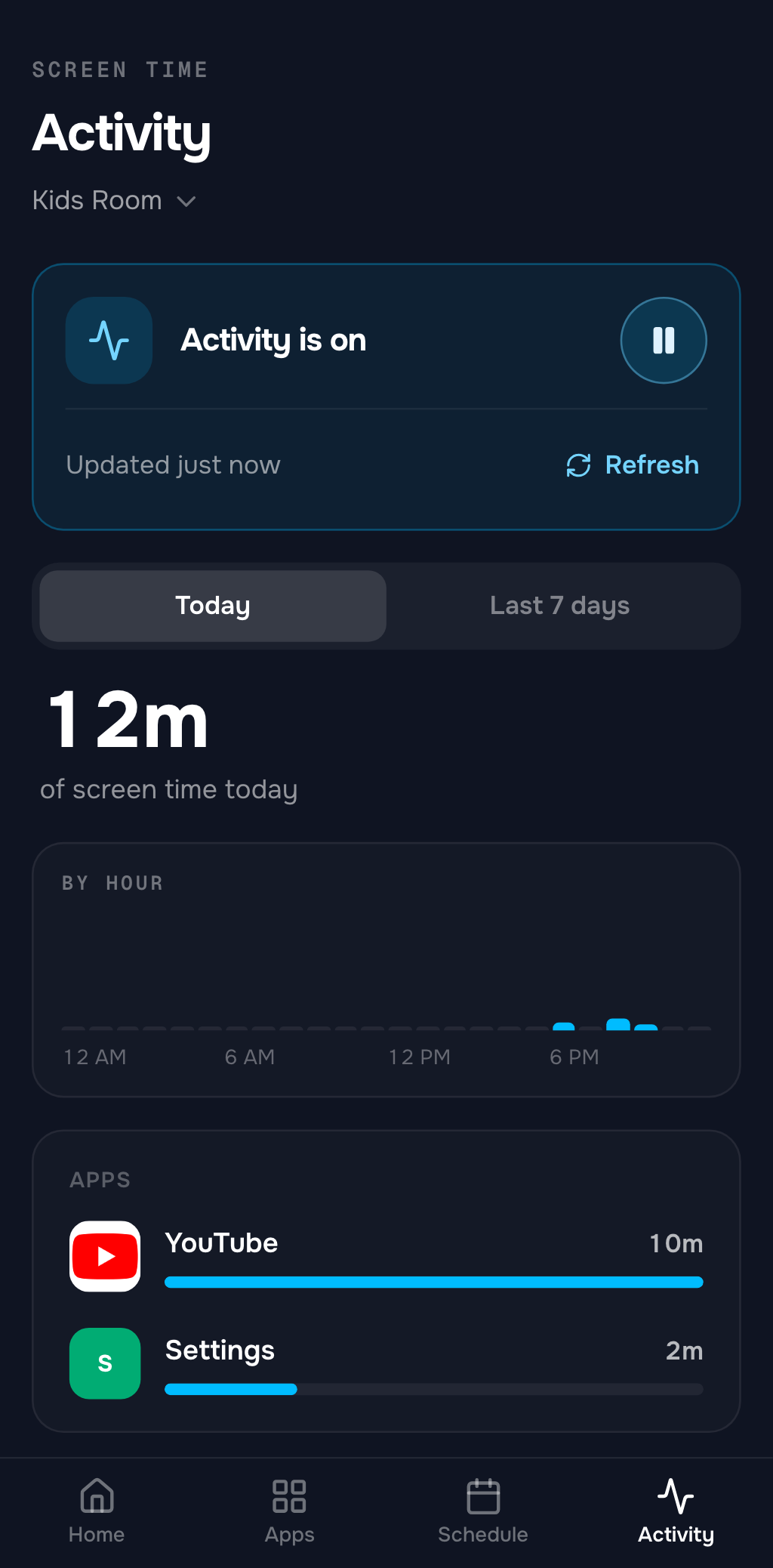
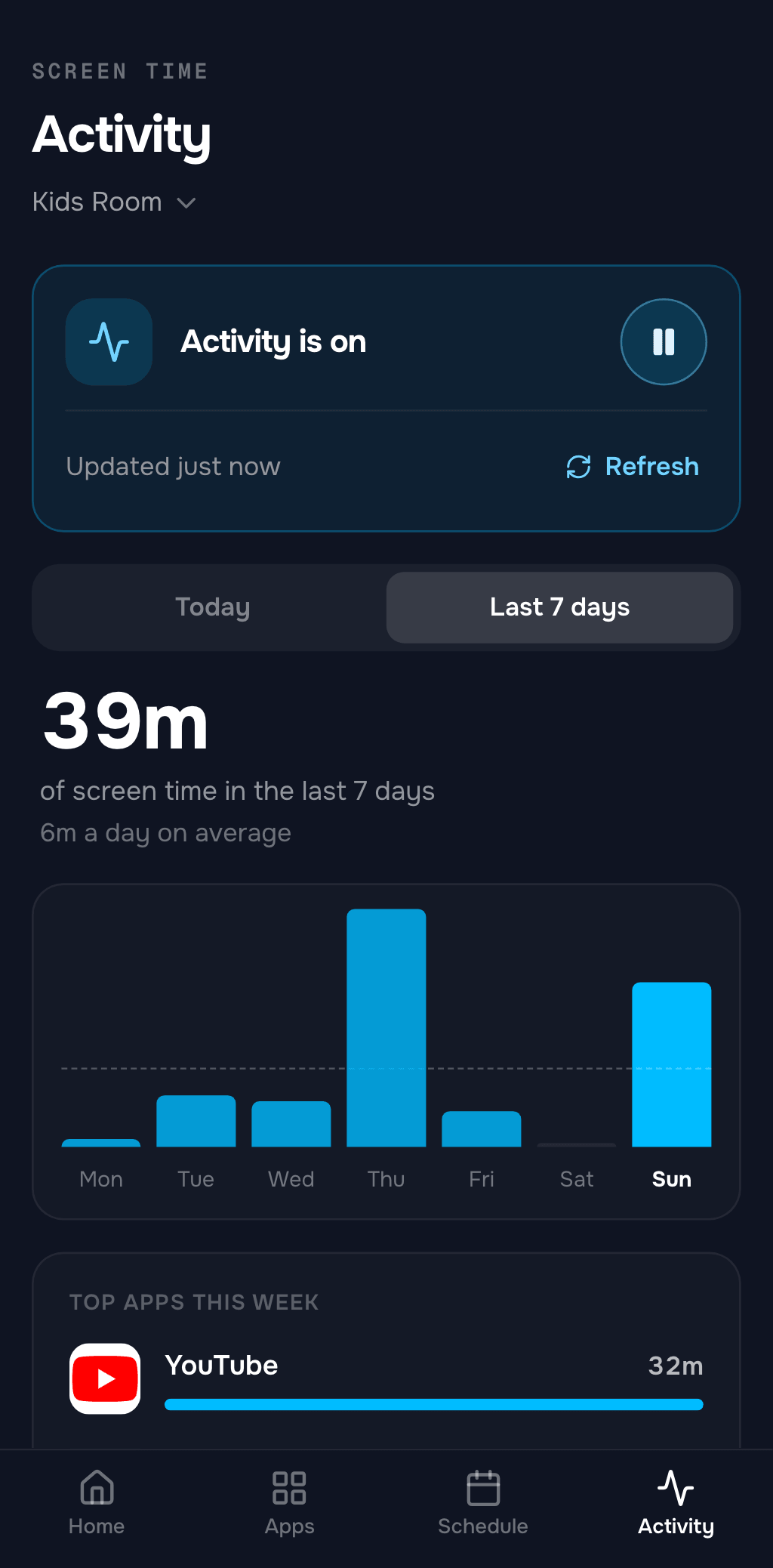
הספירה היא של הזמן שבו אפליקציה פתוחה על המסך. זמן במסך הבית, כשהמסך כבוי או כשהטלוויזיה נעולה ב-TVCP לא נספר. הרשימה מראה את האפליקציות שהיו בשימוש הכי הרבה, ולכן ייתכן שהסכום שלה לא יגיע לסך הכול, וייתכן שתראו בה את Settings או את Play Store.
הטלוויזיה שולחת עדכון מעצמה כל 3 שעות, והטלפון מראה מתי הגיע האחרון. אם אתם רוצים עדכון חדש יותר, הקישו על Refresh (רענון). אפשר לעשות את זה פעם ב-10 דקות. אם הטלוויזיה כבויה, Activity מתעדכנת כשהיא נדלקת שוב.
ייתכן שתראו גם הערה שאפליקציה פעלה יותר מ-3 שעות ברצף. אולי הטלוויזיה נשארה דלוקה, ולכן המספר של אותו יום יכול להיות גבוה מזמן הצפייה בפועל.
מה Activity לא מראה?
- מה מוצג. TVCP רואה איזו אפליקציה פתוחה, לא מה מוצג בתוכה. תראו כמה זמן YouTube הייתה פתוחה, אבל לא אילו סרטונים.
- מי צפה. המספרים שייכים לטלוויזיה, לא לאדם. אם אתם צפיתם במשהו אחרי שעת השינה, גם הזמן הזה נכלל.
- פרופילים אחרים. Activity סופרת את זמן השימוש בפרופיל הראשי של הטלוויזיה. אם הילד צופה בפרופיל אחר של Google TV, למשל פרופיל ילדים, הזמן הזה לא יופיע. בפרופיל ילדים של Google, אפשר במקום זאת לראות פעילות באפליקציות דרך Family Link.
מה קורה בטלוויזיה?
הטלוויזיה שואלת קודם. הכללים של Google Play מחייבים אפליקציה שאוספת נתונים כאלה ברקע לומר זאת בתוך האפליקציה ולקבל הסכמה ברורה.
אם הטלוויזיה שלכם הוגדרה לפני ש-Activity נוספה, המסך יופיע כשתקישו על Turn on Activity. אם לא מופיע כלום, פתחו את TVCP בטלוויזיה. טלוויזיה שהוגדרה עם אפליקציית TVCP חדשה יותר שואלת בפתיחה הראשונה של TVCP. אם הסכמתם אז, היא לא תשאל שוב.
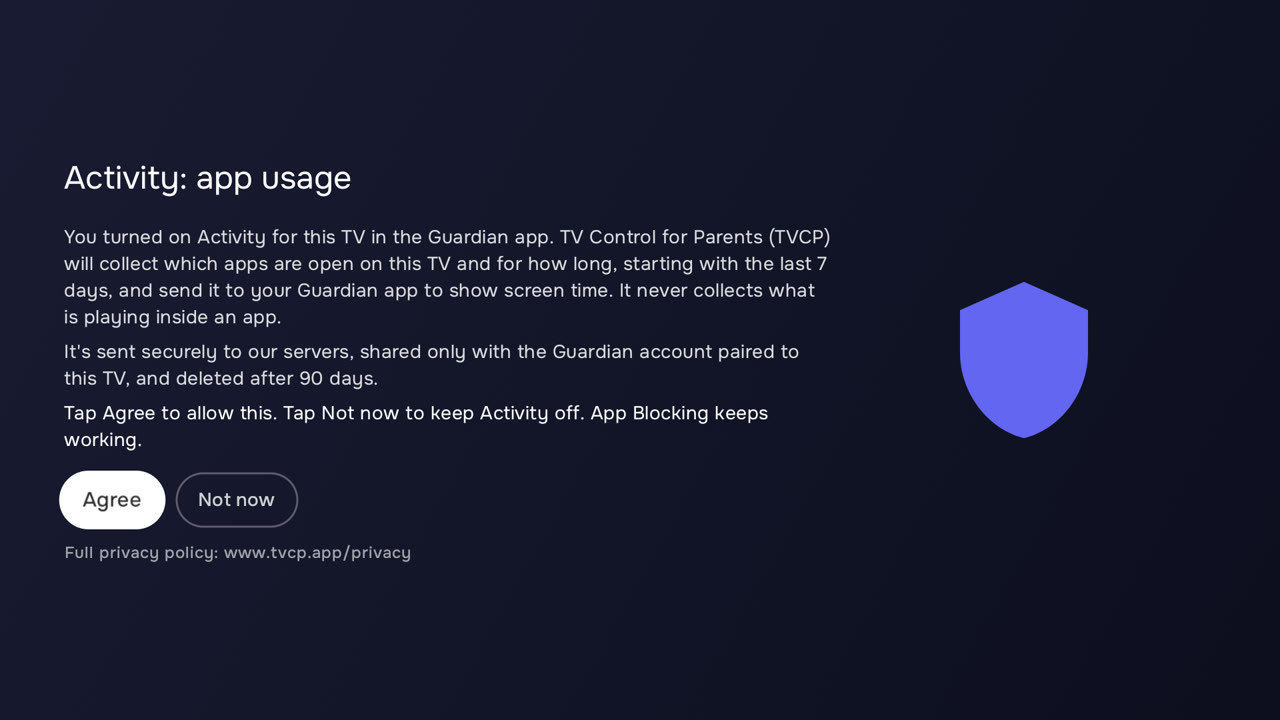
המסך אומר מה נאסף: אילו אפליקציות פתוחות בטלוויזיה הזו וכמה זמן, החל מ-7 הימים האחרונים, ולעולם לא מה מוצג בתוך אפליקציה. המידע זמין רק לחשבון Guardian שמחובר לטלוויזיה.
בחרו Agree ו-Activity תתחיל לפעול. בחרו Not now (לא עכשיו) והיא תישאר כבויה עד שמישהו יבחר Agree בטלוויזיה. לשם כך יש באפליקציית Guardian כפתור Ask again on the TV (לשאול שוב בטלוויזיה).
אחרי שהסכמתם, המספרים נמצאים באפליקציית Guardian, לא בטלוויזיה. אם הטלוויזיה מאפשרת התראות, נשארת בה גם התראה שקטה ש-TV Control for Parents מגנה עליה.
אפשר לכבות את Activity?
כן, בכל זמן, לכל טלוויזיה. הקישו על כפתור ההשהיה שליד Activity is on (הפעילות פועלת). הכרטיס יתחלף ל-Activity is paused (הפעילות מושהית) ולא ייאסף שום דבר חדש, אבל עדיין תוכלו לראות את מה שכבר נשלח. הקישו על כפתור ההפעלה כדי להפעיל אותה שוב. היא ממשיכה מאותו רגע, והזמן שבו הייתה מושהית לא יתווסף בדיעבד.
נתוני השימוש באפליקציות נמחקים אחרי 90 ימים.
מה עושים עם המספרים?
אולי כלום. אם השבוע נראה לכם בסדר, לא צריך כלל חדש.
אם משהו בולט, יש לכם משהו ממשי לדבר עליו. אפשר להסתכל יחד על השבוע ולשאול את הילד איך זה נראה לו.
אם אתם כן רוצים לקבוע כלל, כדאי להמשיך לקרוא כאן:
- לא בטוחים מה סביר? כמה טלוויזיה זה יותר מדי? מסביר מה אומרות ההנחיות מגיל 2 עד 12.
- אפליקציה אחת תופסת את רוב הזמן? איך חוסמים יוטיוב בטלוויזיה חכמה עובר על האפשרויות, כולל מגבלות זמן.
- זמן השימוש הכולל בטלוויזיה ארוך מדי? בקרת הורים בטלוויזיה חכמה: איך מגדירים מגבלת זמן מראה מה הטלוויזיה שלכם יכולה לעשות בעצמה.
- רק אפליקציות מסוימות אמורות להיות זמינות? איך להגדיר בקרת הורים ב-Android TV מסביר שלב אחר שלב איך משתמשים בפרופיל המוגבל.
Timer, Schedule ו-App Blocking של TVCP כאן בשבילכם אם תרצו. הם כלולים במנוי, עם 7 ימי ניסיון בחינם למנויים חדשים זכאים. ב-App Blocking אפשר גם להגדיר לאפליקציה זמן מותר משלה. בשביל זה, Activity צריכה להיות מופעלת. Activity עצמה נשארת בחינם בכל מקרה.
מדריכים קשורים
כמה טלוויזיה זה יותר מדי? זמן מסך לפי גיל, מ-2 עד 12
מה אומרות ההנחיות של ארגון הבריאות העולמי, AAP והגופים הקנדיים על זמן מסך בגילי 2 עד 12, ואיך להפוך אותן לשגרת צפייה שאפשר לקיים בבית.
אפליקציות בקרת ההורים המדורגות ביותר לטלוויזיה המשפחתית
השוואה בין אפליקציות בקרת ההורים המדורגות ביותר לטלוויזיה המשפחתית: איך TVCP, Bark, Qustodio והבקרות המובנות מנהלות זמן מסך ואפליקציות ב־Smart TV.
איך להגדיר בקרת הורים ב-Android TV (2026)
הגדירו בקרת הורים ב-Android TV באמצעות פרופיל מוגבל וקוד PIN, חסמו אפליקציות, הגנו על רכישות וראו מה משתנה אם הטלוויזיה שלכם היא בעצם Google TV.