אפליקציות בקרת ההורים המדורגות ביותר לטלוויזיה המשפחתית
נבדק לאחרונה: אוקטובר 2026
נבדק על ידי צוות המוצר של TVCP
אנחנו מפתחים את TVCP, אפליקציית בקרת הורים ל-Android TV ול-Google TV. ניסינו שההשוואה הזו תהיה הוגנת ככל האפשר.
האפליקציות המדורגות ביותר לבקרת הורים מיועדות בעיקר לטלפונים, טאבלטים ומחשבים. הטלוויזיה המשפחתית היא מקרה שונה: מה שיעבוד תלוי במידה רבה במערכת ההפעלה של הטלוויזיה.
ב־Android TV וב־Google TV, TVCP נבנתה במיוחד עבור הטלוויזיה. היא מאפשרת לנעול את הטלוויזיה, להפעיל טיימר או לוח זמנים, לחסום אפליקציות ולנהל כללים נוספים מה־iPhone או מטלפון Android. ב־Fire TV, Roku, Samsung, LG ו־Apple TV, נקודת ההתחלה היא בדרך כלל בקרת ההורים המובנית בפלטפורמה, ולעיתים משלבים אותה עם ההגדרות בתוך שירותי הסטרימינג או עם כלי לרשת הביתית כמו Bark Home.
ההבדל החשוב פשוט: שליטה בטלפון של הילד ושליטה בטלוויזיה המשותפת בסלון הן שתי משימות שונות.
אילו אפליקציות לבקרת הורים באמת עובדות על טלוויזיה משפחתית?
מעט מאוד אפליקציות צד שלישי לבקרת הורים ניתנות להתקנה ישירות על Smart TV. רוב השירותים המוכרים נבנו סביב המכשיר האישי של הילד, ולא סביב טלוויזיה שבה משתמשת כל המשפחה.
TVCP מותקנת על Android TV ועל Google TV. מצמידים את הטלוויזיה לאפליקציית TVCP Guardian ב־iPhone או בטלפון Android, ולאחר מכן משתמשים בטלפון כדי לנעול או לפתוח את הטלוויזיה, להפעיל טיימר, להגדיר לוח זמנים ולחסום אפליקציות ספציפיות בטלוויזיה.
Bark יכולה להגיע לטלוויזיה בדרך אחרת. Bark Home, או נתב עם Bark מובנה, פועלת ברמת הרשת הביתית. היא יכולה לחסום גישה לאינטרנט עבור אפליקציות ואתרים ולהחיל לוחות זמנים לזמן מסך על מכשירים שמחוברים ל־Wi-Fi הביתי, כולל Smart TV. היא לא יכולה לכבות את הטלוויזיה או לשלוט בפונקציות מקומיות של הטלוויזיה.
אפליקציות כמו Qustodio ו־Net Nanny אינן מציגות Smart TV בין המכשירים הנתמכים לילדים. הן מיועדות בעיקר לטלפונים, טאבלטים ומחשבים.
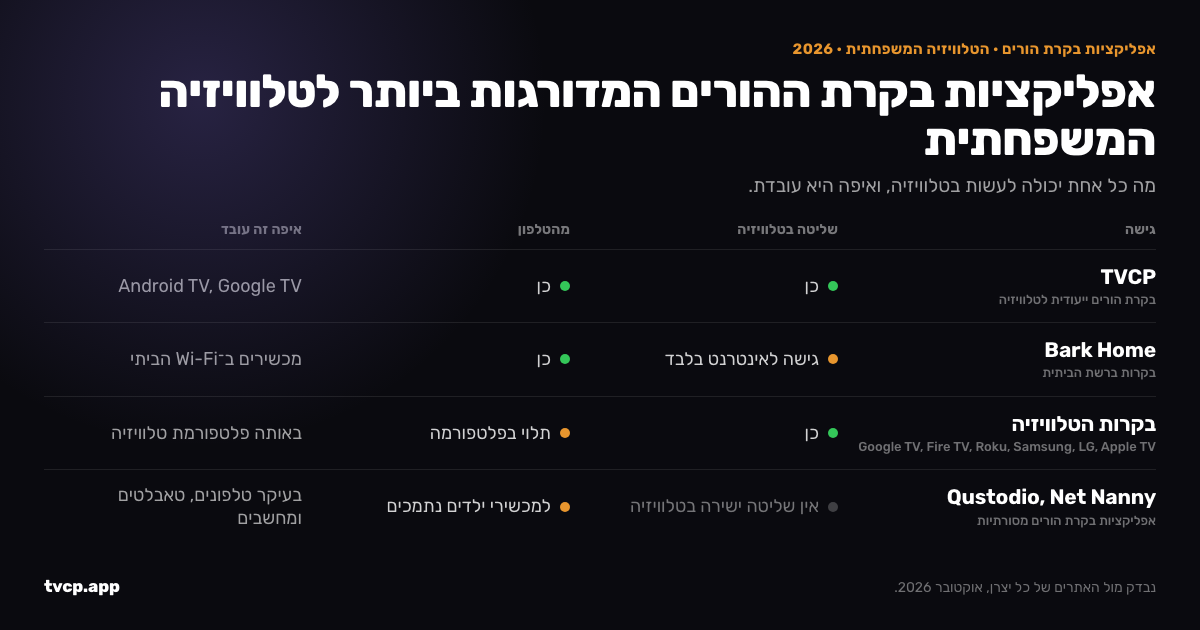
| גישה | דוגמאות | שליטה ישירה בטלוויזיה? | ניהול מהטלפון? | איפה זה עובד |
|---|---|---|---|---|
| בקרת הורים ייעודית לטלוויזיה | TVCP | כן | כן | Android TV, Google TV |
| בקרות ברשת הביתית | Bark Home / נתב עם Bark מובנה | גישה לאינטרנט בלבד | כן | מכשירים ב־Wi-Fi הביתי, כולל Smart TV |
| בקרות מובנות בטלוויזיה | Google TV, Fire TV, Roku, Samsung, LG, Apple TV | כן | תלוי בפלטפורמה | באותה פלטפורמת TV |
| אפליקציות בקרת הורים מסורתיות | Qustodio, Net Nanny | אין שליטה ישירה בטלוויזיה | כן, עבור מכשירי ילדים נתמכים | בעיקר טלפונים, טאבלטים ומחשבים |
איך אפליקציות מובייל מובילות כמו Bark ו־Qustodio מתמודדות עם הטלוויזיה המשפחתית?
ברוב המקרים הן לא מתייחסות לטלוויזיה כאילו היא פשוט גרסה נוספת של הטלפון של הילד.
Bark היא החריגה העיקרית בזכות Bark Home. הסינון הביתי שלה יכול להחיל חסימת אפליקציות ואתרים ולוחות זמנים לגישה לאינטרנט על Smart TV שמחוברת ל־Wi-Fi בבית. זה יכול להיות שימושי אם הבעיה היא YouTube, שירות סטרימינג או גישה לאינטרנט בשעות מסוימות. אבל Bark Home פועלת ברמת הרשת: היא לא נועלת את הטלוויזיה עצמה, לא מכבה אותה, לא שולטת בכניסות HDMI ולא מנהלת אפליקציות שאינן זקוקות לחיבור לאינטרנט.
Qustodio תומכת ב־Windows, Mac, Chromebook, Android, iPhone/iPad ובטאבלטים Kindle/Fire. מערכות הפעלה של Smart TV אינן מופיעות בין מכשירי הילדים הנתמכים שלה. אם אתם כבר משתמשים ב־Qustodio בטלפון או במחשב של הילד, עדיין תצטרכו את הבקרות המובנות של הטלוויזיה או פתרון ייעודי אחר למסך שבסלון.
Net Nanny מציגה כיום Windows, macOS ו־iOS בדף ההורדות שלה. היא אינה מציעה אפליקציה ל־Smart TV.
Google Family Link היא חריגה חלקית ב־Google TV. עם פרופיל ילדים של Google TV, הורים יכולים להשתמש ב־Family Link כדי לחסום או לאפשר אפליקציות ולראות פעילות באפליקציות. עם זאת, מגבלת הזמן היומית ושעת השינה של Google TV מוגדרות ישירות בטלוויזיה ולא דרך Family Link.
מהן בקרות ההורים המובנות הטובות ביותר בכל פלטפורמת Smart TV?
לפני שמוסיפים אפליקציה או מכשיר נוסף, כדאי לבדוק מה כבר קיים בטלוויזיה. הבקרות המובנות משתנות מאוד בין הפלטפורמות.
- Google TV: פרופילי ילדים יכולים להגביל אילו אפליקציות הילד רשאי להשתמש בהן, להחיל מגבלות תוכן, להגדיר מגבלת צפייה יומית ושעת שינה. Family Link יכולה לחסום או לאפשר אפליקציות ולהציג פעילות, בעוד שמגבלת הזמן היומית ושעת השינה מוגדרות בטלוויזיה.
- Amazon Fire TV: ל־Fire TV יש בקרת הורים מבוססת PIN, ומכשירים תואמים יכולים להשתמש בפרופילי Amazon Kids. Amazon Parent Dashboard מאפשר להגדיר מגבלות זמן מסך ולוחות זמנים במכשירי Fire TV תואמים.
- Samsung Tizen: בטלוויזיות Samsung אפשר לנעול אפליקציות בודדות באמצעות PIN ולהגביל תוכניות לפי דירוג גיל. קוד ה־PIN המוגדר כברירת מחדל בדגמים רבים הוא 0000, ולכן כדאי לשנות אותו לפני שמסתמכים על הנעילה.
- LG webOS: בטלוויזיות LG אפשר להגן בסיסמה על אפליקציות, ערוצים וכניסות חיצוניות. בדגמים מסוימים קיימות גם Family Settings, עם מגבלות זמן צפייה, מגבלת עוצמת קול ודוחות זמן מסך.
- Roku OS: קוד PIN של Roku יכול לשלוט בהוספת אפליקציות וברכישות ולהחיל בקרת הורים על The Roku Channel. מגבלות התוכן האלה אינן חלות אוטומטית על שירותי סטרימינג של צד שלישי.
- Apple TV (tvOS): הגדרות Restrictions של Apple TV יכולות לדרוש קוד עבור רכישות ולהגביל אפליקציות, סרטים, סדרות ותכנים אחרים לפי דירוג גיל.
המדריך שלנו ל־בקרת ההורים הטובה ביותר ל־Smart TV מסביר את הפלטפורמות המרכזיות בפירוט רב יותר.
איך TVCP עובדת עם זמן מסך ב־Android TV וב־Google TV?
TVCP נבנתה במיוחד עבור Android TV ו־Google TV. המערכת מורכבת משני חלקים: אפליקציית TVCP בטלוויזיה ואפליקציית TVCP Guardian ב־iPhone או בטלפון Android של ההורה. מצמידים ביניהן פעם אחת, ולאחר מכן מנהלים את הטלוויזיה מהטלפון, גם מחוץ לבית, כל עוד הטלוויזיה מחוברת לאינטרנט.
מתוך אפליקציית Guardian אפשר:
- לנעול ולפתוח את הטלוויזיה. כשהטלוויזיה נעולה, היא מציגה את מסך הנעילה של TVCP עד שפותחים אותה מרחוק או מזינים את קוד ה־PIN בטלוויזיה.
- להפעיל טיימר חד־פעמי. ספירה לאחור מופיעה על המסך, וכשהטיימר מסתיים הטלוויזיה מציגה את מסך הנעילה. בטלוויזיות שהוגדרה בהן הגנה מתקדמת (Advanced Protection), היא יכולה לעבור למצב שינה במקום זאת.
- להגדיר לוח זמנים. בוחרים מתי הטלוויזיה זמינה בימי חול ובסוף השבוע. מחוץ לשעות האלה היא ננעלת אוטומטית.
- לחסום אפליקציות בודדות, למשל YouTube, Netflix, דפדפן או משחק.
- להגדיר עוצמת קול מרבית ולהשתמש ב־Uninstall Blocking (חסימת הסרה) כדי להקשות על מחיקת TVCP בלי שההורה ידע על כך.
TVCP פועלת רק במכשירים עם Android TV או Google TV ועם Google Play Store. היא אינה פועלת על Samsung Tizen, LG webOS, Roku OS, Amazon Fire TV או Apple TV.
למנויים חדשים זכאים יש תקופת ניסיון חינם של 7 ימים, כך שאפשר לבדוק את TVCP על הטלוויזיה בבית לפני שמחליטים אם השליטה הנוספת מהטלפון מועילה למשפחה.
איך מגדירים בקרת הורים בטלוויזיה משפחתית, שלב אחר שלב?
בדרך כלל אין צורך להתקין הכול בבת אחת. התחילו מהבקרות שכבר קיימות בטלוויזיה והוסיפו שכבה נוספת רק אם חסרה לכם פונקציה חשובה.
- צרו פרופיל ילדים או פרופיל מוגבל אם הטלוויזיה תומכת בכך. ב־Google TV אפשר ליצור פרופיל ילדים ולבחור באילו אפליקציות הוא יכול להשתמש. ב־Android TV פרופיל מוגבל יכול לצמצם את האפליקציות הזמינות.
- הגדירו את בקרות הזמן המובנות בטלוויזיה. ב־Google TV, למשל, אפשר להגדיר מגבלה יומית בקפיצות של 15 דקות עד שמונה שעות, ושעת שינה בקפיצות של 30 דקות.
- הגנו על היציאה מסביבת הילדים. ב־Google TV אפשר לנעול את פרופיל הילדים כך שיציאה ממנו תחייב PIN או סיסמה של חשבון Google של ההורה. פלטפורמות אחרות משתמשות במערכות PIN או סיסמה משלהן.
- הפעילו הגנה על רכישות. ודאו שרכישות והתקנות של אפליקציות דורשות אימות. ההגדרה המדויקת משתנה בין פלטפורמות; ב־Roku, למשל, אפשר להגדיר את ה־PIN דרך חשבון Roku.
- הגדירו גם את אפליקציות הסטרימינג. Netflix, Disney+, YouTube, Prime Video ושירותים אחרים כוללים פרופילי ילדים, הגדרות גיל ונעילת פרופילים משלהם. בקרות ברמת הטלוויזיה ובקרות בתוך שירות הסטרימינג פותרות בעיות שונות.
- הוסיפו ניהול מהטלפון אם אתם צריכים אותו. אם הטלוויזיה שלכם פועלת על Android TV או Google TV ואתם רוצים לנעול אותה, להפעיל טיימר, לשנות את לוח הזמנים או לחסום אפליקציה מהטלפון, TVCP מוסיפה את האפשרות הזו.
איזו אפשרות של בקרת הורים מתאימה למשפחה שלכם?
התחילו מהמסך שאתם באמת מנסים לשלוט בו.
אם הבעיה העיקרית היא הטלפון, הטאבלט או המחשב של הילד, שירות כמו Qustodio, Bark, Family Link או אפליקציית בקרת הורים אחרת שמתמקדת במכשירים אישיים עשוי להיות סוג הכלי המתאים. אם אתם רוצים גם כללי רשת עבור Smart TV ומכשירים אחרים בבית, Bark Home היא דרך אחת להרחיב את השליטה לרשת ה־Wi-Fi הביתית.
אם הבעיה העיקרית היא הטלוויזיה המשפחתית, התחילו מהבקרות המובנות בטלוויזיה. פרופיל הילדים של Google TV, לדוגמה, עשוי כבר לתת לכם את חסימת האפליקציות, מגבלת הזמן היומית ושעת השינה שאתם צריכים, בלי לשלם על כלי נוסף.
אם הטלוויזיה שלכם פועלת על Android TV או Google TV ומה שחסר לכם הוא שליטה מהטלפון שלכם (לנעול אותה עכשיו, לתת עוד עשרים דקות, לשנות את לוח הזמנים להערב או לחסום אפליקציה בלי לקחת את השלט), זו בדיוק הבעיה ש־TVCP נועדה לפתור.
איך בדקנו את המדריך הזה
עבור המוצרים והפלטפורמות מלבד TVCP, בדקנו את דפי התמיכה העדכניים של היצרנים באוקטובר 2026, במקום להסתמך על רשימות תכונות מאתרי השוואה. התכונות עשויות להשתנות לפי דגם הטלוויזיה, האזור וגרסת התוכנה, לכן כדאי לבדוק את הוראות היצרן עבור המכשיר המדויק שלכם לפני רכישה.
מקורות רשמיים וקריאה נוספת
- Google: התחלת השימוש בפרופיל ילדים ב־Google TV
- Google: שימוש בבקרת הורים ב־Google TV
- Qustodio: מכשירים נתמכים והורדות
- Bark: איך הסינון הביתי עובד
- Net Nanny: הורדות
- Samsung: איך להפוך את Samsung TV לידידותית יותר לילדים
- LG: איך להשתמש ב־Parental Lock
- LG: איך להשתמש ב־Family Settings
- Roku: יצירה, שינוי או הסרה של Roku PIN
- Apple: הגדרת בקרת הורים ב־Apple TV 4K
- Amazon: הגדרת בקרת הורים באמצעות Amazon Kids Parent Dashboard
- בקרת ההורים הטובה ביותר ל־Smart TV
- אילו טלוויזיות עובדות עם TVCP?
מדריכים קשורים
אפליקציות בקרת הורים לילדים: מה באמת עובד בטלוויזיה?
השוואה בין Family Link, Qustodio, Bark, Net Nanny ו-Kidslox בטלפונים, במחשבים ובטלוויזיות חכמות, והבקרות של הטלוויזיה שמשלימות את מה שחסר.
בקרת ההורים הטובה ביותר ל-Smart TV ב-2026
השוואת בקרת הורים ב-Google TV, Android TV, Fire TV, Samsung, LG, Roku ו-Apple TV, כולל זמן מסך ושליטה מהטלפון.
איך להגדיר בקרת הורים ב-Android TV (2026)
הגדירו בקרת הורים ב-Android TV באמצעות פרופיל מוגבל וקוד PIN, חסמו אפליקציות, הגנו על רכישות וראו מה משתנה אם הטלוויזיה שלכם היא בעצם Google TV.