Voir les apps utilisées sur la TV de votre enfant : Android TV et Google TV
Dernière vérification : octobre 2026
Vérifié par : l’équipe produit TVCP
Nous développons TVCP, une application de contrôle parental pour Android TV et Google TV.
Avant de fixer une règle pour la TV, mieux vaut savoir à quoi elle doit servir. Un long samedi devant la TV n’appelle pas la même réponse que YouTube tous les après-midi.
La fonction Activité de TVCP vous montre sur votre téléphone quelles apps ont été utilisées sur la TV et pendant combien de temps, aujourd’hui et sur les 7 derniers jours. Elle est gratuite pour toutes les familles, avec ou sans abonnement. Vous voyez donc d’abord où passe le temps, et vous décidez ensuite s’il faut changer quelque chose.
Comment voir quelles apps mon enfant utilise sur la TV ?
Il vous faut l’app TVCP sur la TV, associée à l’app TVCP Guardian sur votre téléphone. Si ce n’est pas encore fait, voici comment installer TVCP. TVCP fonctionne uniquement sur Android TV et Google TV.
Ensuite, il y a trois étapes :
- Mettez à jour TVCP sur la TV. Activité nécessite la dernière version de l’app TVCP, la 1.3.0.1 ou plus récente. Si la vôtre est plus ancienne, l’app Guardian affiche Mise à Jour Requise. Voici comment la mettre à jour.
- Ouvrez l’onglet Activité dans l’app Guardian et touchez Activer l’activité. Faites-le pour chaque TV.
- Si la TV le demande, choisissez Accepter avec la télécommande.
Activité commence avec les 7 derniers jours : si la TV a été utilisée, vous ne partez pas d’un écran vide.
Activité utilise sur la TV la même autorisation que le Blocage d’Apps. Elle s’appelle Accès à l’utilisation, ou Données d’utilisation d’applis sur certaines Google TV. Si elle est désactivée, l’app Guardian affiche Terminez la configuration sur la TV. Ouvrez TVCP sur la TV et terminez la configuration, ou regardez où trouver le réglage.
Que montre Activité ?
Aujourd’hui montre le temps d’écran de la journée, une bande Par heure qui indique quand la TV a été utilisée, et les apps les plus utilisées, avec le temps à côté de chacune.
7 derniers jours montre le total, la moyenne par jour et une barre pour chaque jour, aujourd’hui compris, avec Apps les plus utilisées cette semaine en dessous. Touchez un jour pour l’ouvrir.
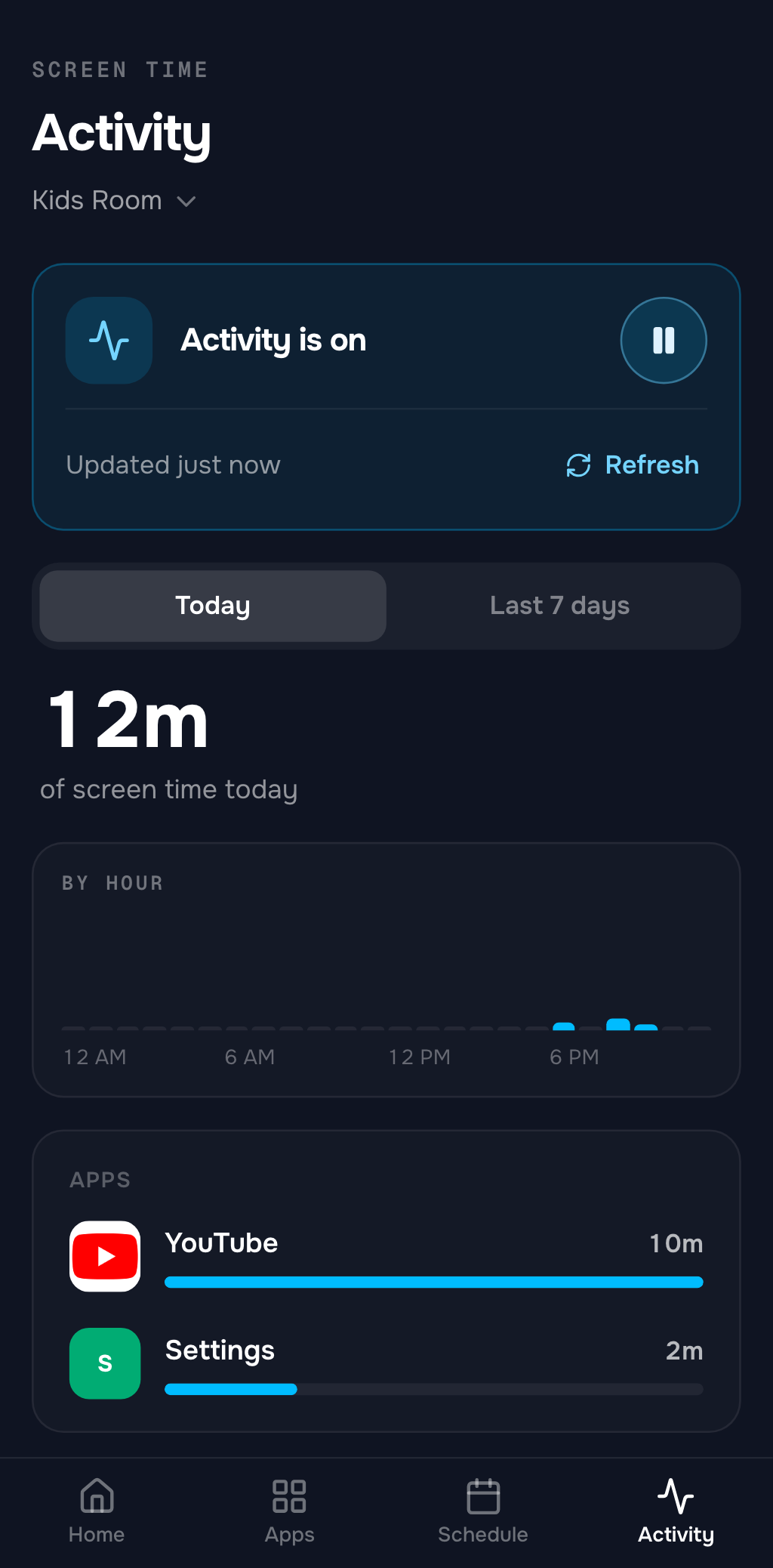
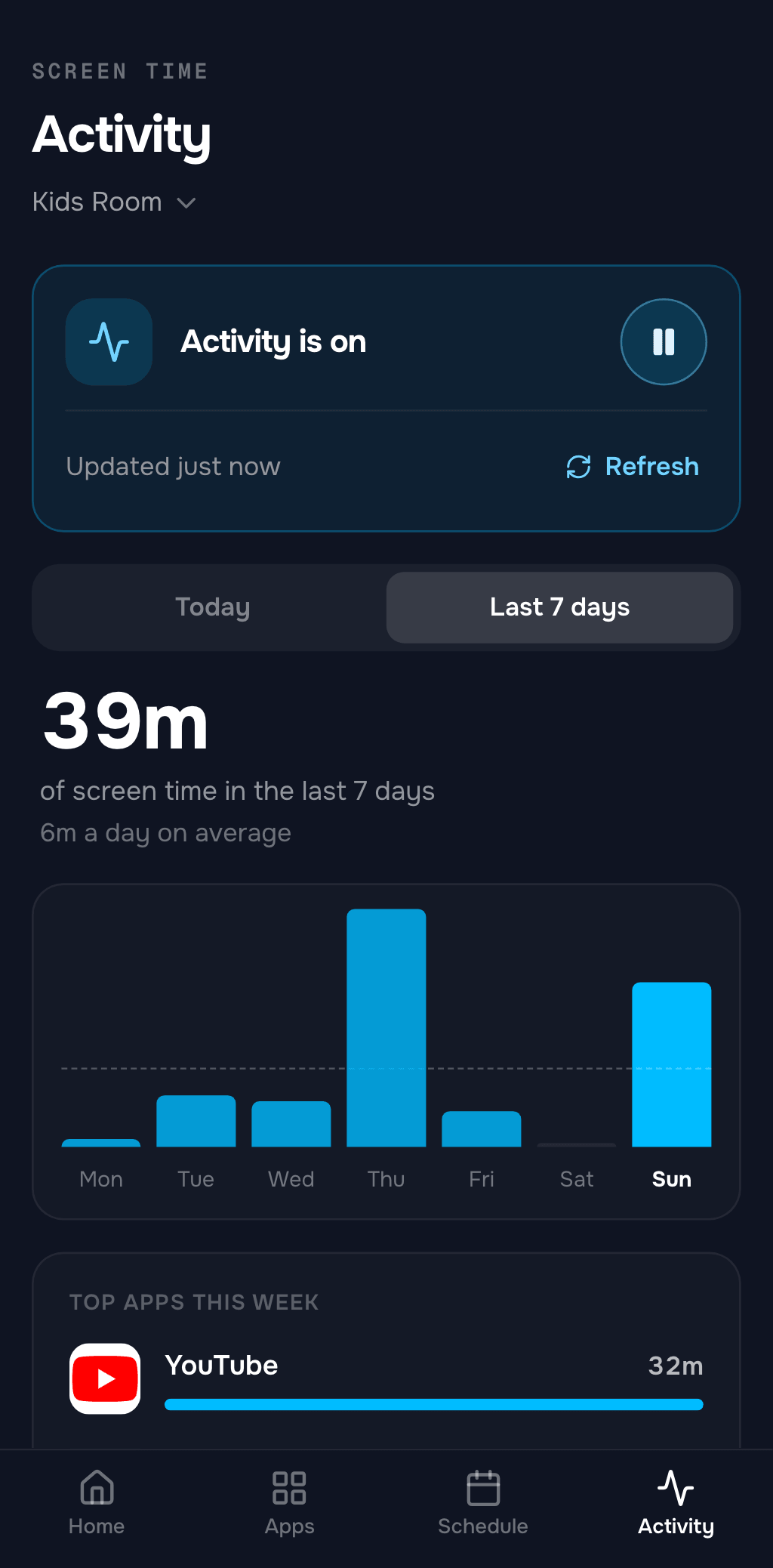
Le décompte correspond au temps où une app est ouverte à l’écran. Le temps passé sur l’écran d’accueil, écran éteint ou TV verrouillée par TVCP ne compte pas. La liste montre les apps les plus utilisées : son total n’atteint donc pas toujours le chiffre global, et vous pouvez y voir Paramètres ou le Play Store.
La TV envoie d’elle-même une mise à jour toutes les 3 heures, et le téléphone vous indique quand la dernière est arrivée. Pour en avoir une plus récente, touchez Actualiser. Vous pouvez le faire une fois toutes les 10 minutes. Si la TV est éteinte, Activité se met à jour dès qu’elle est rallumée.
Vous verrez peut-être aussi une note indiquant qu’une app est restée ouverte plus de 3 heures d’affilée. La TV est peut-être restée allumée, et le chiffre de ce jour-là peut donc dépasser le temps où quelqu’un a vraiment regardé.
Que ne montre pas Activité ?
- Ce qui passe à l’écran. TVCP voit quelle app est ouverte, pas ce qui s’y regarde. Vous saurez combien de temps YouTube est resté ouvert, mais pas quelles vidéos.
- Qui regardait. Les chiffres concernent la TV, pas une personne. Si vous avez regardé quelque chose après l’heure du coucher, ce temps est compté aussi.
- Les autres profils. Activité compte l’utilisation du profil principal de la TV. Si votre enfant regarde dans un autre profil Google TV, comme un profil enfant, ce temps n’apparaît pas. Pour un profil enfant Google, Family Link peut montrer l’activité des apps à la place.
Que se passe-t-il sur la TV ?
La TV vous demande d’abord votre accord. Les règles de Google Play exigent qu’une app qui collecte ce type de données en arrière-plan le dise dans l’app elle-même et obtienne un oui clair.
Si votre TV a été configurée avant l’arrivée d’Activité, l’écran s’affiche quand vous touchez Activer l’activité. Si rien n’apparaît, ouvrez TVCP sur la TV. Une TV configurée avec une version plus récente de l’app TVCP pose la question à la première ouverture de TVCP. Si vous avez accepté à ce moment-là, elle ne redemandera pas.
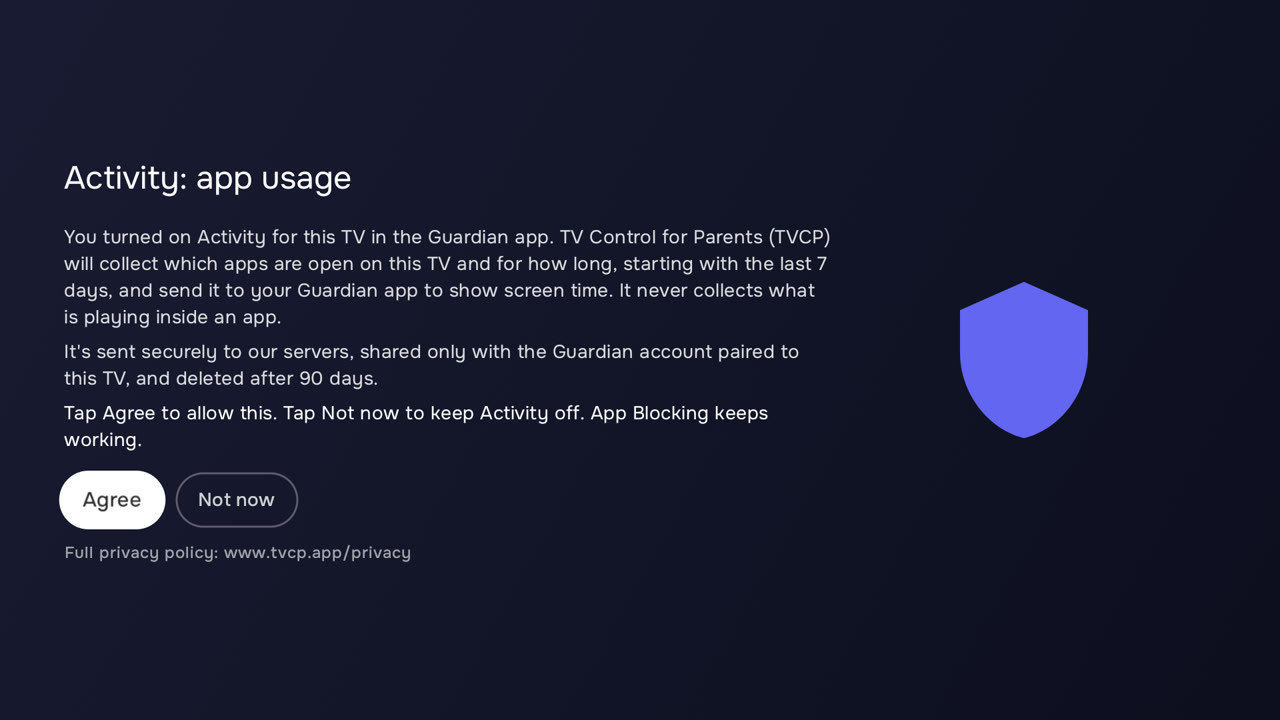
L’écran indique ce qui est collecté : les apps ouvertes sur cette TV et leur durée d’utilisation, à commencer par les 7 derniers jours, et jamais ce qui est diffusé dans une app. Ces données sont partagées uniquement avec le compte Guardian appairé à la TV.
Choisissez Accepter et Activité démarre. Choisissez Pas maintenant et elle reste désactivée jusqu’à ce que quelqu’un choisisse Accepter sur la TV. L’app Guardian a un bouton Redemander sur la TV pour cela.
Une fois que vous avez accepté, les chiffres sont dans l’app Guardian, pas sur la TV. Si la TV autorise les notifications, elle affiche aussi en continu une notification discrète indiquant que Contrôle TV pour parents la protège.
Puis-je désactiver Activité ?
Oui, à tout moment, pour chaque TV. Touchez le bouton pause à côté de L’activité est activée. La carte passe à L’activité est en pause et rien de nouveau n’est collecté, mais vous voyez toujours ce qui a déjà été envoyé. Touchez le bouton lecture pour la réactiver. Elle reprend à ce moment-là, et la période en pause n’est pas ajoutée après coup.
Les données d’utilisation des apps sont supprimées au bout de 90 jours.
Que faire de ces chiffres ?
Peut-être rien. Si la semaine vous paraît correcte, vous n’avez pas besoin d’une nouvelle règle.
Si quelque chose ressort, vous avez un point concret dont parler. Vous pouvez regarder la semaine ensemble et demander à votre enfant ce qu’il en pense.
Si vous voulez fixer une règle, voici de bonnes lectures pour la suite :
- Vous ne savez pas quelle durée est raisonnable ? Combien de temps de TV, c’est trop ? présente les recommandations pour les enfants de 2 à 12 ans.
- Une app prend la majeure partie du temps ? Comment bloquer YouTube sur la TV passe en revue les options, limites de temps comprises.
- C’est toute la TV qui tourne trop longtemps ? Contrôle parental TV : comment limiter le temps d’écran montre ce que votre TV sait faire toute seule.
- Seules certaines apps devraient être disponibles ? Comment configurer le contrôle parental sur Android TV explique le profil restreint pas à pas.
La Minuterie, le Planning et le Blocage d’Apps de TVCP sont là si vous le souhaitez. Ils font partie d’un abonnement, avec un essai gratuit de 7 jours pour les nouveaux abonnés éligibles. Le Blocage d’Apps permet aussi de donner à une app son propre temps autorisé. Pour cela, Activité doit être activée. Activité reste gratuite dans tous les cas.
Guides associés
Combien de temps de TV, c'est trop ? Le temps d'écran par âge, de 2 à 12 ans
Les conseils de l'OMS, de l'AAP et du Canada sur les écrans de 2 à 12 ans, et comment les appliquer pour trouver un rythme TV adapté à votre famille.
Les applications de contrôle parental les mieux notées pour la TV familiale
Comparez les applications de contrôle parental les mieux notées pour la TV familiale : TVCP, Bark, Qustodio et les réglages de la TV face au temps d’écran.
Comment configurer le contrôle parental sur Android TV (2026)
Configurez le contrôle parental Android TV avec un profil restreint et un PIN, bloquez des apps, protégez les achats et voyez ce qui change avec Google TV.