Les applications de contrôle parental les mieux notées pour la TV familiale
Dernière vérification : octobre 2026
Vérifié par : l’équipe produit TVCP
Nous développons TVCP, une application de contrôle parental pour Android TV et Google TV. Nous avons essayé de rendre ce comparatif aussi objectif que possible.
Les applications de contrôle parental les mieux notées sont surtout conçues pour les téléphones, tablettes et ordinateurs. Le téléviseur familial est différent : ce qui fonctionne dépend beaucoup du système d’exploitation qu’il utilise.
Sur Android TV et Google TV, TVCP est conçu spécialement pour le téléviseur. Il permet de verrouiller la TV, lancer un minuteur ou un planning, bloquer des applications et gérer d’autres règles depuis un iPhone ou un téléphone Android. Sur Fire TV, Roku, Samsung, LG et Apple TV, le point de départ est généralement le contrôle parental intégré à la plateforme, parfois complété par les réglages des services de streaming ou par un outil réseau comme Bark Home.
La distinction importante est simple : contrôler le téléphone d’un enfant et contrôler la télévision partagée du salon, ce n’est pas le même problème.
Quelles applications de contrôle parental fonctionnent réellement sur une télévision familiale ?
Très peu d’applications de contrôle parental tierces s’installent directement sur une Smart TV. La plupart des services connus sont conçus autour de l’appareil personnel de l’enfant, et non d’un téléviseur utilisé par toute la famille.
TVCP s’installe sur Android TV et Google TV. Vous associez le téléviseur à l’application TVCP Guardian sur votre iPhone ou téléphone Android, puis vous utilisez votre téléphone pour verrouiller ou déverrouiller la TV, lancer un minuteur, définir un planning et bloquer certaines applications.
Bark peut atteindre la télévision d’une autre manière. Bark Home, ou un routeur intégrant Bark, agit au niveau du réseau domestique. Il peut bloquer l’accès à Internet pour des applications et des sites web, et appliquer des horaires de temps d’écran aux appareils connectés au Wi-Fi, y compris les Smart TV. Il ne peut pas éteindre la télévision ni contrôler ses fonctions locales.
Des applications comme Qustodio et Net Nanny ne répertorient pas les Smart TV parmi les appareils enfants compatibles. Elles sont principalement conçues pour les téléphones, tablettes et ordinateurs.
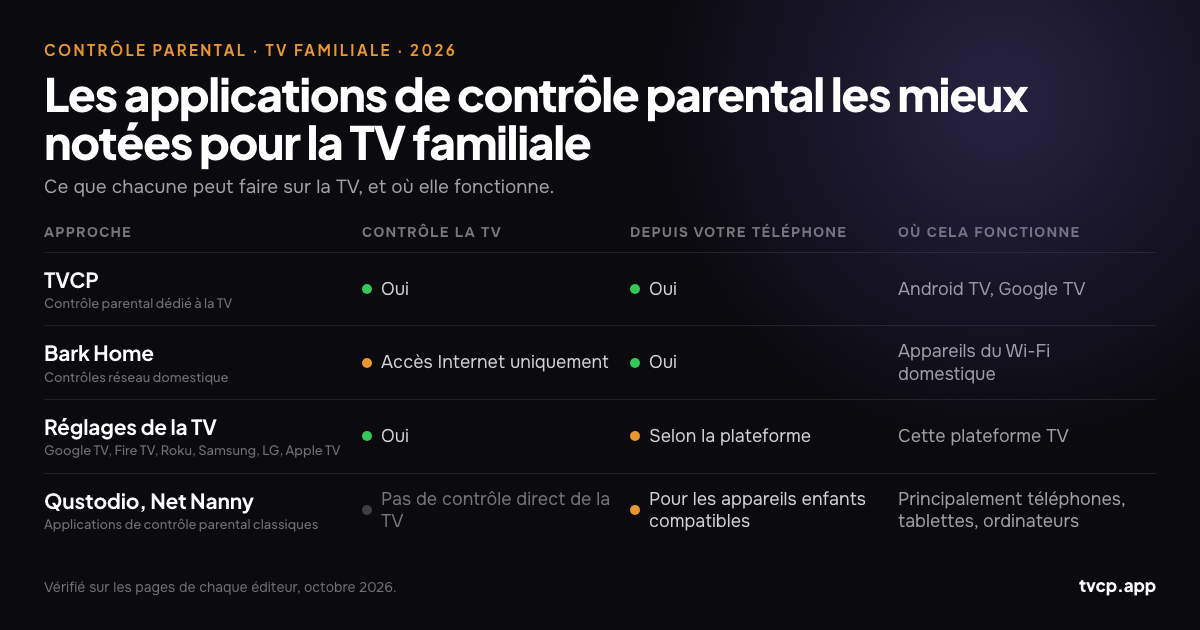
| Approche | Exemples | Contrôle directement la TV ? | Gestion depuis un téléphone ? | Où cela fonctionne |
|---|---|---|---|---|
| Contrôle parental dédié à la TV | TVCP | Oui | Oui | Android TV, Google TV |
| Contrôles réseau domestique | Bark Home / routeur avec Bark intégré | Accès Internet uniquement | Oui | Appareils du Wi-Fi domestique, Smart TV comprises |
| Contrôles intégrés à la TV | Google TV, Fire TV, Roku, Samsung, LG, Apple TV | Oui | Selon la plateforme | Cette plateforme TV |
| Applications de contrôle parental classiques | Qustodio, Net Nanny | Pas de contrôle direct de la TV | Oui, pour les appareils enfants compatibles | Principalement téléphones, tablettes et ordinateurs |
Comment les grandes applications mobiles comme Bark et Qustodio gèrent-elles la télévision familiale ?
Dans l’ensemble, elles ne traitent pas la TV comme une simple version grand écran du téléphone de l’enfant.
Bark est la principale exception grâce à Bark Home. Son filtrage domestique peut appliquer le blocage d’applications et de sites web ainsi que des horaires d’accès à Internet à une Smart TV connectée au Wi-Fi de la maison. Cela peut être utile si le problème concerne YouTube, un service de streaming ou l’accès à Internet à certaines heures. Mais Bark Home agit au niveau du réseau : il ne verrouille pas la télévision elle-même, ne l’éteint pas, ne contrôle pas les entrées HDMI et ne gère pas les applications qui n’ont pas besoin d’Internet.
Qustodio prend en charge Windows, Mac, Chromebook, Android, iPhone/iPad et les tablettes Kindle/Fire. Les systèmes d’exploitation de Smart TV ne figurent pas parmi ses appareils enfants pris en charge. Si vous utilisez déjà Qustodio sur le téléphone ou l’ordinateur de votre enfant, vous aurez encore besoin des réglages propres à la TV ou d’une solution spécifique au téléviseur pour l’écran du salon.
Net Nanny indique actuellement Windows, macOS et iOS sur sa page de téléchargements. Il ne propose pas d’application pour Smart TV.
Google Family Link est une exception partielle sur Google TV. Avec un profil enfant Google TV, les parents peuvent utiliser Family Link pour bloquer ou autoriser des applications et consulter leur activité. En revanche, la limite quotidienne et l’heure de coucher de Google TV se règlent directement sur le téléviseur, et non dans Family Link.
Quels sont les meilleurs contrôles parentaux intégrés pour chaque plateforme de Smart TV ?
Avant d’ajouter une autre application ou un autre appareil, vérifiez ce que votre TV propose déjà. Les contrôles intégrés varient beaucoup selon les plateformes.
- Google TV : les profils enfants permettent de limiter les applications accessibles, d’appliquer des restrictions de contenu, de définir une limite quotidienne et une heure de coucher. Family Link peut bloquer ou autoriser des applications et afficher leur activité, tandis que la limite quotidienne et l’heure de coucher se configurent sur le téléviseur.
- Amazon Fire TV : Fire TV propose un contrôle parental par code PIN, et les appareils compatibles peuvent utiliser des profils Amazon Kids. Le Parent Dashboard d’Amazon permet de définir des limites de temps d’écran et des horaires sur les appareils Fire TV compatibles.
- Samsung Tizen : les téléviseurs Samsung peuvent verrouiller certaines applications par code PIN et limiter les programmes télévisés selon leur classification. Sur de nombreux modèles, le code PIN par défaut est 0000 : changez-le avant de compter sur ce verrouillage.
- LG webOS : les téléviseurs LG peuvent protéger par mot de passe les applications, chaînes et entrées externes. Certains modèles proposent aussi Family Settings, avec des limites de temps de visionnage, une limite de volume et des rapports de temps d’écran.
- Roku OS : un code PIN Roku peut contrôler l’ajout d’applications et les achats, ainsi qu’appliquer des restrictions parentales à The Roku Channel. Ces restrictions de contenu ne s’appliquent pas automatiquement aux services de streaming tiers.
- Apple TV (tvOS) : les Restrictions d’Apple TV permettent d’exiger un code pour les achats et de limiter les applications, films, séries et autres contenus selon l’âge.
Notre guide sur les meilleurs contrôles parentaux pour Smart TV présente les principales plateformes plus en détail.
Comment TVCP gère-t-il le temps d’écran sur Android TV et Google TV ?
TVCP est conçu spécifiquement pour Android TV et Google TV. Le système se compose de deux éléments : l’application TVCP sur le téléviseur et l’application TVCP Guardian sur l’iPhone ou le téléphone Android du parent. Vous les associez une seule fois, puis vous gérez la TV depuis votre téléphone, même lorsque vous n’êtes pas chez vous, à condition que le téléviseur soit connecté à Internet.
Depuis l’application Guardian, vous pouvez :
- Verrouiller et déverrouiller la TV. Lorsqu’elle est verrouillée, la TV affiche l’écran de verrouillage TVCP jusqu’à ce que vous la déverrouilliez à distance ou saisissiez votre code PIN sur le téléviseur.
- Lancer un minuteur ponctuel. Un compte à rebours s’affiche sur la TV et, lorsqu’il arrive à zéro, le téléviseur affiche l’écran de verrouillage. Sur les téléviseurs où la Protection Avancée est configurée, il peut se mettre en veille à la place.
- Définir un planning. Choisissez les heures pendant lesquelles la télévision est disponible en semaine et le week-end. En dehors de ces horaires, elle se verrouille automatiquement.
- Bloquer des applications individuelles, par exemple YouTube, Netflix, un navigateur ou un jeu.
- Définir un volume maximal et utiliser le Blocage de Désinstallation pour rendre TVCP plus difficile à supprimer sans que le parent le sache.
TVCP fonctionne uniquement sur les appareils utilisant Android TV ou Google TV avec le Google Play Store. Il ne fonctionne pas sur Samsung Tizen, LG webOS, Roku OS, Amazon Fire TV ou Apple TV.
Les nouveaux abonnés éligibles bénéficient d’un essai gratuit de 7 jours, afin de tester TVCP sur leur propre téléviseur avant de décider si ce contrôle supplémentaire depuis le téléphone est utile à leur famille.
Comment configurer le contrôle parental sur une télévision familiale, étape par étape ?
Il n’est généralement pas nécessaire de tout installer en même temps. Commencez par les contrôles déjà présents sur la TV, puis ajoutez une autre couche uniquement s’il manque une fonction importante.
- Créez un profil enfant ou restreint si votre TV le permet. Sur Google TV, créez un profil enfant et choisissez les applications qu’il peut utiliser. Sur Android TV, un profil restreint peut limiter les applications disponibles.
- Configurez les limites de temps intégrées à la TV. Sur Google TV, par exemple, vous pouvez définir une limite quotidienne par tranches de 15 minutes jusqu’à huit heures, ainsi qu’une heure de coucher par tranches de 30 minutes.
- Protégez la sortie du profil enfant. Google TV peut verrouiller le profil enfant afin qu’il faille le code PIN ou le mot de passe du compte Google du parent pour le quitter. Les autres plateformes utilisent leurs propres systèmes de code PIN ou de mot de passe.
- Activez la protection des achats. Assurez-vous que les achats et installations d’applications nécessitent une authentification. Le réglage exact dépend de chaque plateforme ; Roku, par exemple, permet de configurer son code PIN depuis votre compte Roku.
- Configurez aussi les applications de streaming. Netflix, Disney+, YouTube, Prime Video et d’autres services disposent de leurs propres profils enfants, niveaux de maturité et verrouillages de profil. Les contrôles au niveau de la TV et ceux des services de streaming ne résolvent pas le même problème.
- Ajoutez une gestion depuis le téléphone si vous en avez besoin. Si votre TV fonctionne sous Android TV ou Google TV et que vous souhaitez la verrouiller, lancer un minuteur, modifier son planning ou bloquer une application depuis votre téléphone, TVCP ajoute cette possibilité.
Quelle solution de contrôle parental votre famille devrait-elle choisir ?
Commencez par l’écran que vous cherchez réellement à contrôler.
Si le problème principal concerne le téléphone, la tablette ou l’ordinateur de votre enfant, un service comme Qustodio, Bark, Family Link ou une autre application de contrôle parental centrée sur les appareils personnels peut être la bonne catégorie d’outil. Si vous souhaitez aussi appliquer des règles réseau à une Smart TV et à d’autres appareils de la maison, Bark Home est une façon d’étendre ces contrôles à votre réseau Wi-Fi.
Si le problème principal est la télévision familiale, commencez par les contrôles intégrés à la TV. Le profil enfant de Google TV, par exemple, peut déjà vous offrir les restrictions d’applications, la limite quotidienne et l’heure de coucher dont vous avez besoin, sans rien payer de plus.
Si votre TV fonctionne sous Android TV ou Google TV et qu’il vous manque surtout la possibilité de la gérer depuis votre propre téléphone (la verrouiller maintenant, ajouter vingt minutes, modifier le planning de ce soir ou bloquer une application sans prendre la télécommande), c’est précisément le rôle pour lequel TVCP a été conçu.
Comment avons-nous vérifié ce guide ?
Pour les produits et plateformes autres que TVCP, nous avons consulté les pages d’assistance actuelles des fabricants en octobre 2026, plutôt que de nous fier aux listes de fonctions de sites comparatifs. Les fonctionnalités peuvent varier selon le modèle de téléviseur, la région et la version du logiciel. Vérifiez donc les instructions du fabricant pour votre appareil précis avant d’acheter quoi que ce soit.
Sources officielles et lectures complémentaires
- Google : Premiers pas avec un profil enfant Google TV
- Google : Utiliser le contrôle parental sur Google TV
- Qustodio : Appareils compatibles et téléchargements
- Bark : Fonctionnement du filtrage à domicile
- Net Nanny : Téléchargements
- Samsung : Rendre votre téléviseur Samsung adapté aux enfants
- LG : Utiliser le verrouillage parental
- LG : Utiliser Family Settings
- Roku : Créer, modifier ou supprimer votre code PIN Roku
- Apple : Configurer le contrôle parental sur Apple TV 4K
- Amazon : Configurer le contrôle parental avec Amazon Kids Parent Dashboard
- Meilleurs contrôles parentaux pour Smart TV
- Quels téléviseurs fonctionnent avec TVCP ?
Guides associés
Applications de contrôle parental pour enfants : lesquelles couvrent vraiment la TV ?
Family Link, Qustodio, Bark, Net Nanny et Kidslox comparés sur téléphones, ordinateurs et Smart TV, et les réglages de la TV qui comblent les manques.
Meilleur contrôle parental pour Smart TV en 2026
Comparez le contrôle parental sur Google TV, Android TV, Fire TV, Samsung, LG, Roku et Apple TV : temps d’écran, applis, PIN et contrôle par téléphone.
Comment configurer le contrôle parental sur Android TV (2026)
Configurez le contrôle parental Android TV avec un profil restreint et un PIN, bloquez des apps, protégez les achats et voyez ce qui change avec Google TV.