Comment bloquer YouTube sur Android TV et Google TV
Dernière vérification : septembre 2026
Vérifié par : l’équipe produit TVCP
Quand quelqu’un dit vouloir « bloquer YouTube » sur la télévision, il peut vouloir dire deux choses très différentes.
La première est rendre YouTube totalement indisponible. La seconde est laisser YouTube accessible mais filtrer ce qu’un enfant peut regarder. Android TV et Google TV permettent les deux, mais avec des outils différents. Les confondre est précisément ce qui pousse beaucoup de parents à activer le mode restreint puis à se demander pourquoi YouTube s’ouvre toujours.
Réponse rapide
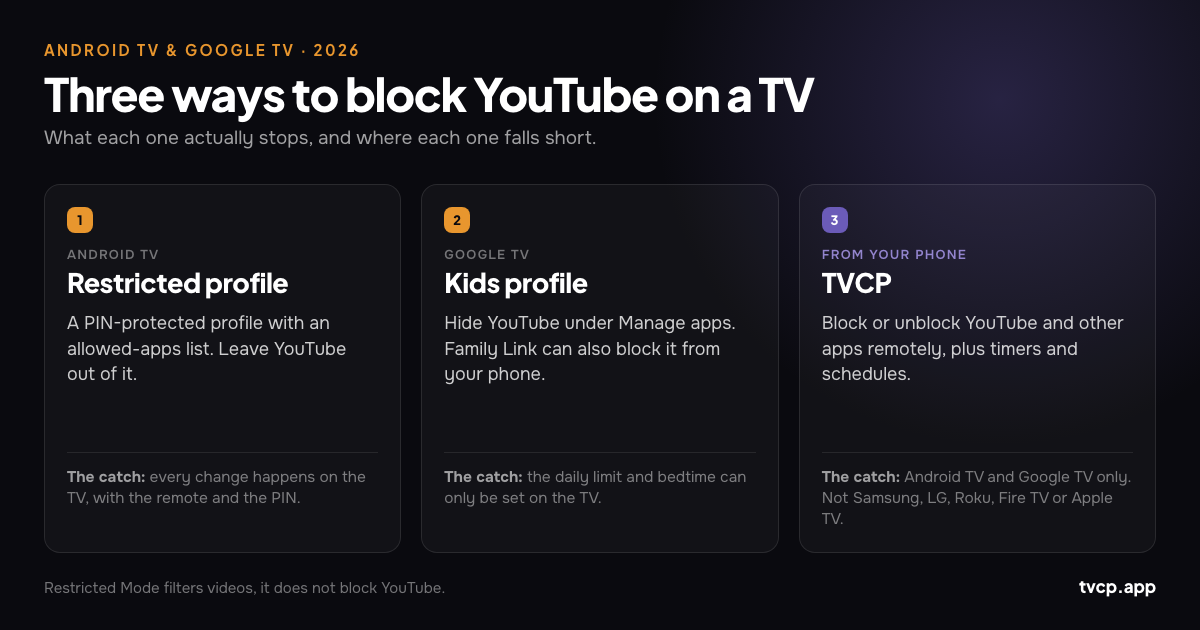
Sur Android TV, créez un profil restreint, protégez-le par un PIN et n’incluez pas YouTube dans la liste des applications autorisées.
Sur Google TV, utilisez un profil enfant, ouvrez Gérer les applications et masquez YouTube. Vous pouvez aussi bloquer et débloquer la version TV de YouTube depuis votre téléphone avec Family Link.
Le mode restreint ne bloque pas YouTube. Il filtre une partie du contenu potentiellement mature dans l’application.
Si vous voulez activer ou désactiver YouTube depuis votre téléphone sans modifier le profil TV à chaque fois, TVCP peut bloquer et débloquer des applications sur Android TV et Google TV.
Quelle méthode bloque réellement YouTube ?
| Méthode | Bloque l’app YouTube ? | Où se fait le réglage ? | Idéal pour |
|---|---|---|---|
| Profil restreint Android TV | Oui | Sur la TV | Un blocage permanent ou quasi permanent |
| Profil enfant Google TV | Oui | Sur la TV | Des règles d’apps fixes pour le profil de l’enfant |
| Family Link sur Google TV | Oui, pour le profil de l’enfant | Téléphone | Blocage d’apps à distance sur Google TV |
| Mode restreint YouTube | Non | Dans YouTube | Filtrer une partie du contenu mature |
| YouTube Kids / expérience supervisée | Non | Compte ou profil YouTube | Une version de YouTube plus adaptée aux enfants |
| TVCP | Oui | Téléphone | Des règles qui changent au cours de la journée |
D’abord, décidez : YouTube plus sûr ou pas de YouTube du tout ?
C’est la distinction la plus importante de ce guide.
Si votre enfant peut utiliser YouTube mais que vous voulez mieux encadrer le contenu, utilisez une expérience YouTube supervisée, un profil YouTube Kids et les contrôles parentaux intégrés à YouTube. Le mode restreint peut ajouter un filtre, mais Google le présente comme un outil aidant à masquer certains contenus potentiellement matures, pas comme un mode de sécurité enfant garanti.
Si vous voulez aucun accès à YouTube, il faut masquer ou bloquer l’application au niveau de la TV ou du profil.
La procédure dépend du système : Android TV ou Google TV.
Comment bloquer YouTube sur Android TV
Android TV utilise des profils restreints. Un profil restreint n’affiche que les applications approuvées et nécessite un PIN pour en sortir.
Pour bloquer YouTube :
- Ouvrez Paramètres sur Android TV.
- Allez dans Personnel, puis Sécurité et restrictions.
- Sélectionnez Créer un profil restreint.
- Définissez un PIN que l’enfant ne connaît pas.
- Parcourez la liste des applications et laissez YouTube désactivé.
- Appuyez sur Retour, puis choisissez Accéder au profil restreint.
Dans ce profil, YouTube ne sera pas disponible puisqu’il n’a jamais été autorisé.
Google désactive également l’accès au Play Store dans un profil restreint ; l’enfant ne peut donc pas simplement ouvrir la boutique et réinstaller une application. Certaines applications tierces qui n’utilisent pas la connexion Google peuvent elles aussi être indisponibles, ce qu’il vaut mieux savoir avant de construire le profil autour d’une longue liste d’apps.
Conservez le PIN du profil restreint
Ce n’est pas un code à improviser puis oublier. Si vous ne pouvez plus quitter le profil restreint, la procédure de récupération documentée par Google est une réinitialisation d’usine, qui efface les applications et réglages du dispositif.
Enregistrez le PIN à un endroit où vous le retrouverez réellement.
Les noms de menus peuvent varier
Le chemin ci-dessus vient de la documentation Android TV de Google. Sony, Philips, TCL, Hisense, Nvidia Shield et d’autres appareils peuvent déplacer ou renommer certains menus selon les versions logicielles.
Si vous ne trouvez pas Sécurité et restrictions, vérifiez que votre téléviseur n’utilise pas en réalité Google TV. Beaucoup de modèles sont couramment appelés « Android TV » alors que leur interface actuelle est Google TV.
Comment bloquer YouTube sur Google TV
Google TV n’utilise pas le système de profils restreints d’Android TV. Il utilise un profil enfant.
Si vous n’en avez pas encore :
- Sélectionnez votre photo de profil sur l’écran d’accueil Google TV.
- Choisissez Ajouter un compte, puis Ajouter un enfant.
- Sélectionnez un enfant déjà présent dans votre groupe familial Google ou suivez les étapes de configuration.
Ensuite, bloquez YouTube pour ce profil :
- Ouvrez Tous les paramètres.
- Allez dans Comptes et profils.
- Sélectionnez le profil de l’enfant et validez le compte adulte.
- Ouvrez Gérer les applications.
- Décochez YouTube.
Google TV considère les apps cochées comme autorisées et masque les apps décochées dans le profil de l’enfant.
Verrouillez la sortie du profil enfant
Bloquer YouTube dans un profil enfant n’est efficace que si l’enfant reste dans ce profil.
Google TV propose un Kids lock pour le profil enfant et des contrôles Profile lock pour les profils connectés. Utilisez le verrou disponible dans votre configuration afin qu’un PIN ou les identifiants du compte adulte soient nécessaires pour sortir de l’environnement protégé.
Sans cela, le blocage YouTube n’est pas plus solide que le sélecteur de profils.
Puis-je bloquer YouTube sur Google TV depuis mon téléphone ?
Oui, via Family Link, si YouTube est géré comme une application dans le profil Google TV de votre enfant.
Les instructions actuelles de Google permettent à un parent de bloquer ou débloquer des applications depuis son téléphone. Un détail est facile à manquer : si une app possède des versions mobile et TV distinctes, Google indique qu’il peut être nécessaire de bloquer les deux pour éviter que l’enfant conserve un accès sur Google TV.
Pour un simple blocage d’app à distance, Google TV est donc nettement plus flexible qu’Android TV.
Les contrôles TV de Family Link s’arrêtent toutefois là. La limite quotidienne de Google TV et le temps d’inactivité sont toujours définis sur la télévision, pas dans Family Link. Si votre problème principal est le temps total devant la TV, consultez Limites de temps d’écran sur Android TV et Google TV.
Le mode restreint n’est pas un verrou YouTube
Le mode restreint est utile, mais il répond à une autre question.
YouTube le décrit comme un paramètre facultatif aidant à filtrer du contenu potentiellement mature. Il s’appuie notamment sur les métadonnées, les titres, les examens liés au règlement de la communauté et les restrictions d’âge. Ce filtre ne supprime pas l’application.
Sur Android TV, vous pouvez activer le mode restreint dans les paramètres de YouTube. L’application continue de s’ouvrir, la recherche fonctionne toujours et les vidéos qui passent le filtre restent lisibles.
Donc :
- Vous voulez moins de contenu mature ? Le mode restreint peut aider.
- Vous voulez rendre YouTube indisponible ? Bloquez l’application au niveau du profil TV.
Et YouTube Kids ?
YouTube Kids n’est pas non plus un blocage. C’est une expérience YouTube destinée aux enfants, avec un catalogue plus restreint et des contrôles parentaux supplémentaires.
Sur les appareils TV actuels, Google oriente les familles vers le profil YouTube Kids de l’enfant dans l’application YouTube principale. Cela crée un compromis : si vous masquez complètement l’application YouTube, vous risquez également de supprimer le chemin d’accès à YouTube Kids sur ce téléviseur.
Ne bloquez donc pas YouTube uniquement parce que la page d’accueil classique vous paraît trop large si votre objectif réel est d’utiliser YouTube Kids. Configurez d’abord l’expérience enfant de YouTube et voyez si cela suffit.
Quatre façons dont un blocage YouTube peut être contourné
Bloquer l’application est simple. Faire tenir la règle est là où apparaissent les cas particuliers.
1. L’enfant change de profil
C’est le cas le plus évident et le plus important. Une restriction liée à un profil enfant ou restreint disparaît si l’enfant atteint un profil adulte sans restrictions. Verrouillez le changement de profil.
2. YouTube s’ouvre dans un navigateur
Bloquer l’application YouTube ne bloque pas automatiquement youtube.com dans un navigateur web. Si votre TV dispose d’un navigateur et que l’objectif est zéro YouTube, restreignez aussi le navigateur.
3. Un profil adulte peut réinstaller ou installer autrement des applications
Le Play Store n’est pas disponible dans le profil restreint Android TV, ce qui aide. Un profil non restreint offre davantage de possibilités. Si l’enfant connaît le PIN adulte, le principe du profil est déjà compromis.
4. Le casting varie selon les configurations
YouTube permet d’associer et d’envoyer du contenu entre téléphones et téléviseurs. Une application TV bloquée ou indisponible peut couper certains de ces chemins, mais le comportement exact dépend du téléviseur, du récepteur et des apps installées.
Si le casting fait partie de votre installation familiale, testez-le après avoir appliqué le blocage au lieu de supposer que tout est couvert.
Si la règle change tous les jours, utilisez un autre type de contrôle
Un profil convient très bien à une règle statique : YouTube est toujours interdit, ou toujours autorisé dans le profil enfant.
Il est beaucoup moins pratique pour une règle mouvante : YouTube après les devoirs, pas avant le dîner, autorisé samedi matin, de nouveau bloqué ce soir.
Sur Google TV, Family Link offre déjà une bonne solution mobile pour bloquer les applications. Sur Android TV, le profil restreint intégré ne possède pas d’interrupteur distant équivalent.
TVCP est une autre option sur les deux plateformes. Il associe l’application TV à TVCP Guardian sur un téléphone Android ou un iPhone et permet de :
- Bloquer ou débloquer YouTube et d’autres applications installées depuis votre téléphone.
- Verrouiller ou déverrouiller la TV elle-même.
- Lancer un compte à rebours afin que la TV se verrouille à la fin du temps.
- Définir des horaires autorisés.
- Fixer une limite de volume et utiliser les fonctions de minuterie d’arrêt.
- Protéger les commandes de la télévision avec un PIN à 4 chiffres.
Si YouTube doit simplement rester bloqué en permanence, utilisez les contrôles de profil gratuits déjà intégrés. Ils suffisent.
TVCP devient utile lorsque la réponse change dans la journée, ou si vous voulez le même contrôle depuis le téléphone sur Android TV et Google TV. Il fonctionne uniquement sur Android TV et Google TV et commence par un essai gratuit de 7 jours.
Essayer TVCP sur Android TV ou Google TV
Questions fréquentes
Puis-je bloquer complètement YouTube sur Android TV ?
Oui. Créez un profil restreint et n’ajoutez pas YouTube à la liste des applications autorisées. Le Play Store n’est pas accessible dans ce profil, l’application ne peut donc pas simplement y être réinstallée.
Puis-je bloquer YouTube sur Google TV ?
Oui. Dans le profil enfant Google TV, ouvrez Gérer les applications et masquez YouTube. Verrouillez le profil enfant ou les profils adultes pour empêcher un contournement par changement de profil.
Puis-je bloquer YouTube sur Google TV avec Family Link ?
Oui. Google indique que Family Link peut bloquer et débloquer des apps pour le profil Google TV d’un enfant. Si YouTube apparaît sous des versions mobile et TV distinctes, vérifiez que la version TV est elle aussi bloquée.
Le mode restreint bloque-t-il YouTube ?
Non. Il filtre une partie du contenu potentiellement mature. L’application YouTube reste disponible.
Puis-je bloquer des chaînes YouTube individuelles avec le contrôle parental Android TV ?
Pas via les restrictions d’applications d’Android TV ou Google TV. Ces contrôles autorisent ou masquent l’application YouTube entière. Le contrôle au niveau des chaînes et vidéos se fait dans l’expérience supervisée ou enfant de YouTube.
Puis-je limiter uniquement le temps passé sur YouTube sur la TV ?
La limite quotidienne intégrée à Google TV s’applique au profil TV de l’enfant plutôt que comme quota simple réservé à YouTube, et le profil restreint Android TV n’a pas de limite de temps intégrée. Family Link peut bloquer YouTube sur Google TV, tandis que TVCP permet d’activer ou désactiver YouTube séparément de ses minuteurs et horaires globaux.
Bloquer YouTube bloque-t-il aussi YouTube Kids ?
Cela peut être le cas. Sur les appareils TV actuels, YouTube Kids est accessible via le profil de l’enfant dans l’application YouTube principale. Si vous supprimez complètement l’app, vous pouvez aussi supprimer l’accès à cette expérience enfant.
TVCP fonctionne-t-il sur Samsung, LG, Roku, Fire TV ou Apple TV ?
Non. TVCP est conçu pour Android TV et Google TV.
En résumé
Si votre objectif est zéro YouTube, bloquez l’application au niveau du profil : profil restreint sur Android TV ou Gérer les applications dans un profil enfant Google TV. Puis verrouillez le changement de profil. C’est cette deuxième étape qui rend la première réellement efficace.
Si votre objectif est un YouTube plus sûr, gardez l’application et utilisez les contrôles enfants/supervisés de YouTube et, si nécessaire, le mode restreint.
Et si le vrai problème n’est pas la règle mais le fait de devoir retourner au téléviseur à chaque changement, Google TV propose Family Link pour le blocage des apps, tandis que TVCP ajoute ce contrôle depuis le téléphone sur Android TV comme sur Google TV.
Sources officielles et lectures complémentaires
- Google : bloquer des applications ou jeux spécifiques sur Android TV
- Google : utiliser le contrôle parental sur Google TV
- Google : configurer un profil enfant sur Google TV
- Google : créer un verrouillage de profil sur Google TV
- YouTube : activer ou désactiver le mode restreint
- YouTube : regarder YouTube Kids sur la TV
- YouTube : contrôle parental des profils YouTube Kids
- YouTube : regarder YouTube sur la TV en associant des appareils
- Meilleur contrôle parental pour Smart TV en 2026
- Configurer le contrôle parental sur Android TV
- Limites de temps d’écran sur Android TV et Google TV
- TVCP : contrôle parental pour Android TV et Google TV
Guides associés
Meilleur contrôle parental pour Smart TV en 2026
Comparez le contrôle parental sur Google TV, Android TV, Fire TV, Samsung, LG, Roku et Apple TV : temps d’écran, applis, PIN et contrôle par téléphone.
Comment configurer le contrôle parental sur Android TV (2026)
Configurez le contrôle parental Android TV avec un profil restreint et un PIN, bloquez des apps, protégez les achats et voyez ce qui change avec Google TV.
Limiter le temps d'écran sur Android TV et Google TV (2026)
Réglez une limite quotidienne et une heure de coucher sur Google TV, voyez pourquoi Android TV n'a pas de limite intégrée et ce que Family Link peut gérer.