Applications de contrôle parental pour enfants : lesquelles couvrent vraiment la TV ?
Dernière vérification : septembre 2026
Vérifié par : l’équipe produit TVCP
Nous développons TVCP, une application de contrôle parental pour Android TV et Google TV. Nous avons essayé de rendre ce comparatif aussi objectif que possible.
Réponse rapide
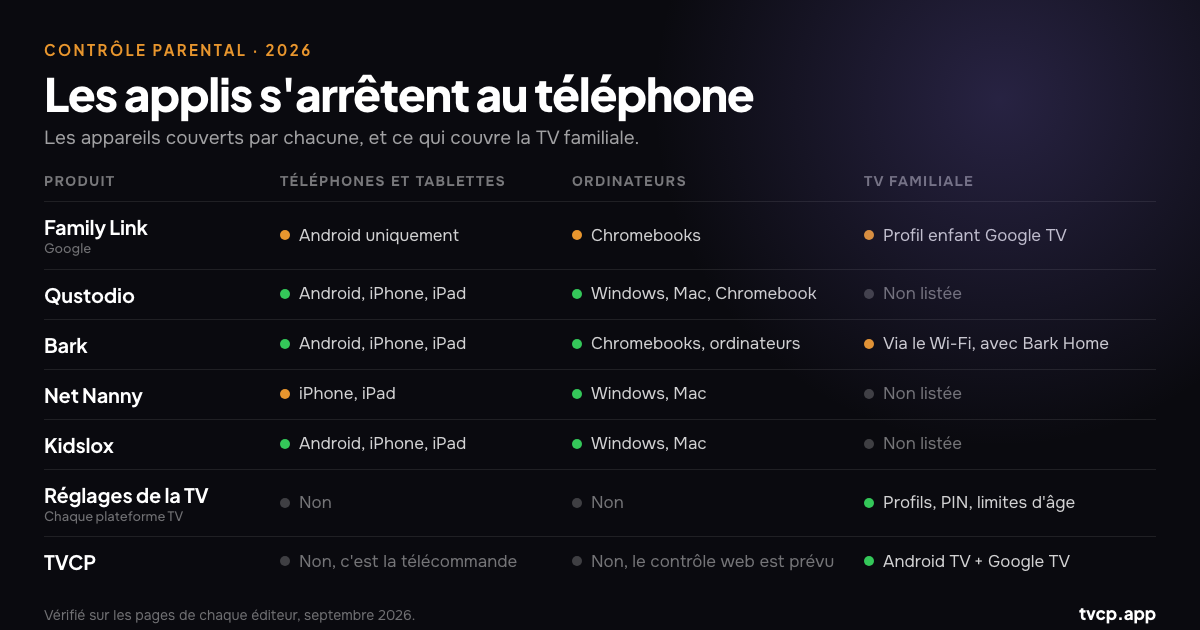
La plupart des applications de contrôle parental connues sont conçues pour les appareils personnels de l’enfant : téléphones, tablettes et ordinateurs. C’est le cas de Google Family Link, Qustodio, Bark, Net Nanny et Kidslox.
La TV familiale pose un autre problème. En général, ces produits n’installent pas d’application côté enfant sur le téléviseur lui-même. Il y a deux exceptions importantes : Family Link peut gérer une partie d’un profil enfant Google TV, et Bark Home peut appliquer des règles Internet aux Smart TV via votre réseau domestique.
Pour tout le reste, commencez par les réglages de la TV elle-même : un profil enfant sur Google TV, un profil restreint sur Android TV, ou les codes PIN et les profils intégrés à Fire TV, Roku, Samsung, LG et Apple TV.
Si la TV fonctionne sous Android TV ou Google TV et que vous voulez la verrouiller, lancer une minuterie, définir un horaire ou bloquer une appli depuis votre téléphone, TVCP est fait pour ça.
Dans les faits, beaucoup de familles finissent avec deux niveaux : un outil pour les appareils personnels de l’enfant, et un ensemble de réglages pour la TV commune.
Applis pour téléphone et contrôles de la TV en un coup d’œil
| Produit | Téléphones et tablettes de l’enfant | Ordinateurs | TV familiale | Usage principal |
|---|---|---|---|---|
| Google Family Link | Android | Chromebook | Profil enfant Google TV : bloquer des applis et voir l’activité des applis depuis votre téléphone | Supervision du compte Google sur Android et ChromeOS |
| Qustodio | Android, iPhone, iPad, tablettes Fire | Windows, Mac, Chromebook | La TV n’est pas listée comme appareil enfant compatible | Filtrage, limites de temps, routines et rapports sur les appareils personnels |
| Bark | Android, iPhone, iPad, tablettes Fire | Chromebooks et ordinateurs | Avec Bark Home : blocage et horaires au niveau du réseau | Surveillance et alertes, plus des contrôles du temps d’écran |
| Net Nanny | iPhone, iPad | Windows, Mac | TV non listée | Filtrage web et contrôles du temps d’écran |
| Kidslox | Android, iPhone, iPad | Windows, Mac | TV non listée | Limites quotidiennes, horaires et blocage d’applis |
| Les réglages intégrés à la TV | Non | Non | Oui | Profils, codes PIN, limites par âge et contrôles du temps selon la plateforme |
| TVCP | Non, votre téléphone sert de télécommande | Non, le contrôle depuis le web est prévu | Android TV et Google TV uniquement | Verrouillage de la TV, minuteries, horaires et blocage d’applis depuis votre téléphone |
Comment nous avons vérifié ce guide
Pour tous les produits autres que le nôtre, nous avons consulté en septembre 2026 le site, le centre d’aide ou la fiche sur la boutique d’applications de chaque éditeur, et nous avons mis les sources en lien à la fin.
Quand un éditeur ne mentionne pas une plateforme ou une fonction, nous ne supposons pas qu’elle est prise en charge. La compatibilité évolue : vérifiez les informations à jour pour votre appareil exact avant de payer quoi que ce soit.
Applications de contrôle parental pour enfants : ce que chacune couvre vraiment
Google Family Link
Family Link supervise le téléphone ou la tablette Android et le Chromebook de l’enfant. Google ne permet pas de superviser l’iPhone ou l’iPad d’un enfant avec Family Link, mais un parent peut utiliser l’application Family Link sur son propre iPhone pour gérer un appareil compatible de l’enfant.
Sur la TV, Family Link se connecte à un profil enfant Google TV. Depuis votre téléphone, vous pouvez voir l’activité des applis et bloquer ou autoriser des applis. Google précise que la limite quotidienne et le temps d’inactivité de Google TV se règlent sur le téléviseur lui-même, et non via Family Link.
Qustodio
Qustodio prend en charge Windows, Mac, Chromebook, Android, iPhone, iPad et les tablettes Amazon Fire. Ses outils comprennent le filtrage des contenus et des applis, des limites de temps et des routines, la localisation, ainsi que des rapports d’activité et des alertes.
Ses pages sur les appareils compatibles ne mentionnent pas les Smart TV comme appareils enfant : les règles que vous définissez pour un téléphone ou un ordinateur ne deviennent donc pas automatiquement des règles pour la TV du salon.
Bark
Bark est davantage axé sur la surveillance que la plupart des produits de cette liste. Il peut suivre l’activité dans les SMS, les e-mails, YouTube et de nombreux réseaux sociaux, puis alerter les parents quand il repère quelque chose de potentiellement préoccupant. Il propose aussi des horaires de temps d’écran, le blocage de sites et d’applis, et des fonctions de localisation sur les appareils personnels compatibles.
Bark a un moyen distinct d’atteindre la TV : Bark Home, un petit boîtier qui se connecte à votre réseau domestique. Selon Bark, il peut bloquer l’accès à Internet des applis et des sites, et appliquer des horaires aux appareils de ce réseau, y compris les Smart TV et les consoles de jeu. Il agit au niveau du réseau ; il n’éteint pas le téléviseur.
Net Nanny
Net Nanny se concentre sur le filtrage web, avec en complément la gestion du temps d’écran et le contrôle des applis. Sa page d’assistance actuelle indique Windows, macOS et iOS, et précise qu’Android, Kindle Fire et Chromebook ne sont pas pris en charge pour le moment, dans l’attente d’une version plus récente.
Les Smart TV ne figurent pas parmi les appareils pris en charge.
Kidslox
Kidslox est centré sur les limites de temps et l’accès aux applis : limites quotidiennes, horaires, verrouillage instantané, blocage d’applis et filtrage web, le tout géré depuis le téléphone d’un parent. Il prend en charge l’iPhone, l’iPad et Android, avec une version pour ordinateur sous Windows et Mac.
Kidslox ne mentionne pas les Smart TV comme appareil enfant compatible. Son propre guide sur les Smart TV renvoie plutôt les parents vers les réglages intégrés à la plateforme de la TV.
Pourquoi le contrôle parental du téléphone ne couvre pas automatiquement la TV du salon
Le téléphone d’un enfant est généralement un appareil personnel. La TV familiale est partagée, fonctionne avec un autre système d’exploitation et a souvent plusieurs profils, applis et entrées.
Les problèmes sont différents, eux aussi. Sur un téléphone, un parent peut s’intéresser au filtrage web, à la localisation, aux messages ou aux réseaux sociaux. Sur la TV, les questions sont souvent plus simples : quelles applis peuvent s’ouvrir ? Quand peut-on utiliser la TV ? L’enfant peut-il sortir du profil enfant ?
C’est pour cela qu’un enfant peut avoir un téléphone très encadré et quand même aller au salon regarder YouTube sur la TV. Les règles du téléphone ne le suivent pas automatiquement.
Family Link avec un profil enfant Google TV et Bark Home au niveau du réseau sont des exceptions partielles, mais aucun des deux ne transforme chaque règle du contrôle parental mobile en règle pour la TV.
Contrôle parental sur la TV ou sur le téléphone : les différences
Les applications de contrôle parental pour téléphone proposent souvent le filtrage web et des contenus, le blocage d’applis, des limites quotidiennes, des horaires, la localisation et des rapports d’activité. Certaines, comme Bark, surveillent aussi les messages et les réseaux sociaux pour repérer d’éventuels problèmes.
Le contrôle parental de la TV est généralement plus ciblé : profils enfant ou restreints, applis autorisées, verrouillages par PIN, limites par âge, contrôle des achats et, sur certaines plateformes, un temps d’écran quotidien ou une heure de coucher.
La plus grande différence pratique, c’est l’endroit où vous modifiez les règles. Les outils pour téléphone se gèrent normalement depuis le téléphone du parent. Beaucoup de réglages de la TV demandent encore la télécommande et un PIN sur le téléviseur lui-même.
Il y a des exceptions : Family Link peut gérer les applis d’un profil enfant Google TV, Amazon propose des réglages dans Parent Dashboard pour les configurations Fire TV compatibles, et TVCP vous permet de gérer Android TV et Google TV depuis votre téléphone.
Alternatives aux systèmes de contrôle parental courants : ce qui couvre la TV
Google TV : profil enfant
Un profil enfant Google TV vous permet de choisir les applis que votre enfant peut utiliser, de définir des restrictions de contenu, de fixer une limite quotidienne et de régler un temps d’inactivité ou une heure de coucher. Google précise que les profils enfant ne sont pas disponibles dans toutes les régions ni sur tous les appareils Google TV.
Activez aussi le verrouillage du profil. Sinon, un enfant pourrait quitter le profil enfant et passer sur un autre compte de la TV.
Android TV : profil restreint
Sur les appareils Android TV qui le prennent en charge, un profil restreint vous permet de choisir les applis disponibles et de protéger la sortie du profil par un PIN. Le Play Store n’est pas disponible dans le profil restreint.
L’aide de Google sur les profils restreints décrit des restrictions d’applis, pas de limite quotidienne de temps d’écran ni d’heure de coucher intégrées.
Fire TV, Roku, Samsung, LG et Apple TV
Ces plateformes ont leur propre contrôle parental, et TVCP ne fonctionne pas dessus. Les réglages disponibles varient beaucoup :
- Amazon Fire TV : des codes PIN pour les achats et l’accès aux applis, plus Amazon Kids et des contrôles du temps d’écran sur les appareils compatibles.
- Roku : un PIN Roku pour ajouter des chaînes ou faire des achats, plus des contrôles par classification pour les contenus Roku compatibles et la TV en direct sur les téléviseurs Roku.
- Samsung (Tizen) : verrouillage des applis et des programmes par PIN.
- LG (webOS) : verrouillage des applis, des chaînes et des entrées externes.
- Apple TV : restrictions sur les achats, les applis, les films et les séries selon la classification par âge.
Notre guide Meilleur contrôle parental pour Smart TV passe en revue les principales plateformes plus en détail.
TVCP pour Android TV et Google TV
TVCP est notre propre produit. Il fonctionne en deux parties : l’app TVCP sur la TV, et l’app Guardian sur votre iPhone ou votre téléphone Android. Vous les associez une fois, puis vous gérez la TV depuis votre téléphone.
Vous pouvez :
- Verrouiller la TV et la déverrouiller à distance ou avec un code PIN à 4 chiffres sur la TV.
- Lancer une minuterie pour une séance de visionnage.
- Définir un horaire indiquant quand la TV est disponible en semaine et le week-end.
- Bloquer des applis comme YouTube ou Netflix.
- Limiter le volume et empêcher la désinstallation de l’app TVCP.
TVCP fonctionne uniquement sur les appareils Android TV et Google TV équipés du Google Play Store. Il ne fonctionne pas sur Samsung, LG, Roku, Fire TV, Apple TV ni Vizio. Le moyen le plus simple de vérifier la compatibilité est de chercher TV Control for Parents dans le Play Store de la TV. Voir Quelles TV fonctionnent avec TVCP.
Les forfaits couvrent de 1 à 5 TV, avec des options mensuelles et annuelles, et un essai gratuit de 7 jours pour les nouveaux abonnés éligibles.
Si le profil enfant intégré à Google TV vous offre déjà tout ce dont vous avez besoin, continuez à l’utiliser. TVCP est surtout utile quand vous voulez changer les règles de la TV depuis votre téléphone : la verrouiller tout de suite, ajouter vingt minutes aujourd’hui, bloquer YouTube pour la soirée ou définir un horaire récurrent sans chercher la télécommande.
Quel est le contrôle parental le plus efficace pour une famille ?
Il n’existe pas d’appli unique qui couvre tous les écrans de la même façon, parce que les écrans eux-mêmes sont différents.
Une façon utile d’y réfléchir :
- Appareils personnels : choisissez Family Link, Qustodio, Bark, Net Nanny, Kidslox ou un autre outil en fonction des téléphones, tablettes et ordinateurs que votre enfant utilise vraiment.
- La TV commune : utilisez d’abord le profil enfant ou les codes PIN de la plateforme TV, puis ajoutez un outil spécifique à la TV si vous avez besoin de quelque chose que ces réglages ne proposent pas.
Cela évite aussi de payer pour des fonctions que vous avez déjà. Si le profil intégré, le contrôle des applis et les limites de temps de Google TV suffisent chez vous, vous n’avez peut-être besoin de rien d’autre.
L’Académie américaine de pédiatrie recommande aussi de regarder au-delà d’un simple chiffre de temps d’écran. Le contenu, l’équilibre, le fait de regarder ensemble et les moments ou lieux sans écran comptent tout autant. La technologie peut faire respecter une limite, mais il faut encore que cette limite vaille la peine d’être respectée.
Comment choisir la bonne application de contrôle parental pour vos enfants
Avant de comparer les listes de fonctions, répondez à trois questions :
- Quels écrans vos enfants utilisent-ils vraiment ? Leur propre téléphone, une tablette, l’ordinateur portable de l’école, une console de jeu, la TV de la chambre, celle du salon. Notez la vraie liste.
- À qui appartient l’appareil ? Le téléphone personnel d’un enfant peut accueillir un logiciel de supervision. Une TV commune a besoin de profils, de codes PIN et de règles qui fonctionnent encore quand plusieurs personnes l’utilisent.
- Que cherchez-vous à contrôler ? Les contenus web, les messages, l’accès aux applis et la localisation, ce n’est pas la même chose que décider quand la télévision peut être utilisée.
Une fois ces trois points clairs, comparez d’abord la liste des appareils compatibles. Une longue liste de fonctions ne sert à rien si le produit ne fonctionne pas sur l’écran que vous voulez gérer.
Questions fréquentes
Qustodio, Bark, Net Nanny ou Kidslox fonctionnent-ils sur une Smart TV ?
Qustodio, Net Nanny et Kidslox ne mentionnent pas les Smart TV parmi les appareils enfant compatibles. L’appli Bark classique n’est pas non plus une appli pour Smart TV, mais Bark Home peut appliquer un blocage Internet et des horaires aux Smart TV via le réseau domestique.
Google Family Link fonctionne-t-il sur une TV ?
Sur Google TV, oui, via un profil enfant. Family Link peut bloquer et autoriser des applis et afficher l’activité des applis depuis votre téléphone. Google précise que la limite quotidienne et le temps d’inactivité de Google TV se règlent sur le téléviseur lui-même.
Les pages d’aide de Google ne décrivent pas la même intégration Family Link pour l’ancien système de profils restreints d’Android TV.
Une seule appli peut-elle contrôler le téléphone de mon enfant et la TV ?
Pas complètement, dans la plupart des cas. Family Link peut couvrir l’appareil Android de l’enfant et une partie d’un profil enfant Google TV. Bark avec Bark Home couvre les appareils personnels et des contrôles au niveau du réseau à la maison. Sinon, on a généralement un outil pour les appareils de l’enfant et un autre ensemble de réglages pour la TV commune.
Ai-je besoin de TVCP si j’utilise déjà Family Link ?
Peut-être pas. Si vous avez Google TV et que le profil enfant et le contrôle des applis de Family Link vous suffisent, il n’y a aucune raison d’ajouter un autre outil.
TVCP ajoute le verrouillage de toute la TV, des minuteries ponctuelles et des horaires gérés depuis votre téléphone, et il fonctionne aussi sur Android TV.
TVCP fonctionne-t-il sur Samsung, LG, Roku, Fire TV ou Apple TV ?
Non. TVCP fonctionne uniquement sur Android TV et Google TV.
Combien de temps d’écran convient aux jeunes enfants ?
L’Organisation mondiale de la santé déconseille tout temps d’écran sédentaire avant 2 ans et recommande de ne pas dépasser 1 heure par jour entre 2 et 4 ans, sachant que moins, c’est mieux. L’Académie américaine de pédiatrie met davantage l’accent sur l’équilibre, le contenu, le visionnage partagé et les habitudes familiales que sur un chiffre universel valable pour tous les enfants.
En résumé
Les grandes applications de contrôle parental sont utiles pour les appareils pour lesquels elles ont été conçues : le téléphone, la tablette ou l’ordinateur de votre enfant. La TV constitue généralement un niveau à part.
Commencez par les réglages déjà intégrés à la TV. Si elle fonctionne sous Android TV ou Google TV et que vous voulez la verrouiller, limiter sa durée, la programmer ou bloquer des applis depuis votre téléphone, TVCP est fait pour ça.
Essayez TVCP sur Android TV ou Google TV
Sources officielles et lectures complémentaires
- Google : quels appareils peuvent être supervisés avec Family Link
- Google : utiliser un profil enfant sur Google TV
- Google : utiliser le contrôle parental sur Google TV
- Google : bloquer certaines applications ou certains jeux sur Android TV
- Qustodio : téléchargements pour les appareils des enfants
- Qustodio : fonctionnalités
- Bark : l’application Bark
- Bark : qu’est-ce que le filtrage à domicile ?
- Bark : Bark Home
- Net Nanny : téléchargements
- Net Nanny : assistance
- Kidslox : application de contrôle parental
- Kidslox : contrôle parental sur Smart TV
- Amazon : configurer le contrôle parental sur votre appareil Fire TV
- Amazon : Amazon Kids Parent Dashboard
- Roku : configurer le contrôle parental
- Samsung : rendre votre TV Samsung adaptée aux enfants
- LG : Parental Lock
- Apple : configurer le contrôle parental sur Apple TV 4K
- Académie américaine de pédiatrie : recommandations sur le temps d’écran
- HealthyChildren.org (AAP) : comment établir un plan familial d’utilisation des médias
- Organisation mondiale de la santé : pour grandir en bonne santé, les enfants doivent être moins assis et jouer davantage
- Meilleur contrôle parental pour Smart TV en 2026
- Comment bloquer YouTube sur Android TV et Google TV
- Limites de temps d’écran sur Android TV et Google TV
- Quelles TV fonctionnent avec TVCP
Guides associés
Les applications de contrôle parental les mieux notées pour la TV familiale
Comparez les applications de contrôle parental les mieux notées pour la TV familiale : TVCP, Bark, Qustodio et les réglages de la TV face au temps d’écran.
Meilleur contrôle parental pour Smart TV en 2026
Comparez le contrôle parental sur Google TV, Android TV, Fire TV, Samsung, LG, Roku et Apple TV : temps d’écran, applis, PIN et contrôle par téléphone.
Comment configurer le contrôle parental sur Android TV (2026)
Configurez le contrôle parental Android TV avec un profil restreint et un PIN, bloquez des apps, protégez les achats et voyez ce qui change avec Google TV.